
DailyLeft
Monatsbudget und Taschengeld
Legen Sie ein Budget fest und sehen Sie, was Sie heute ausgeben können, berechnet aus dem übrigen Geld und den verbleibenden Tagen
01
Was Sie heute ausgeben können
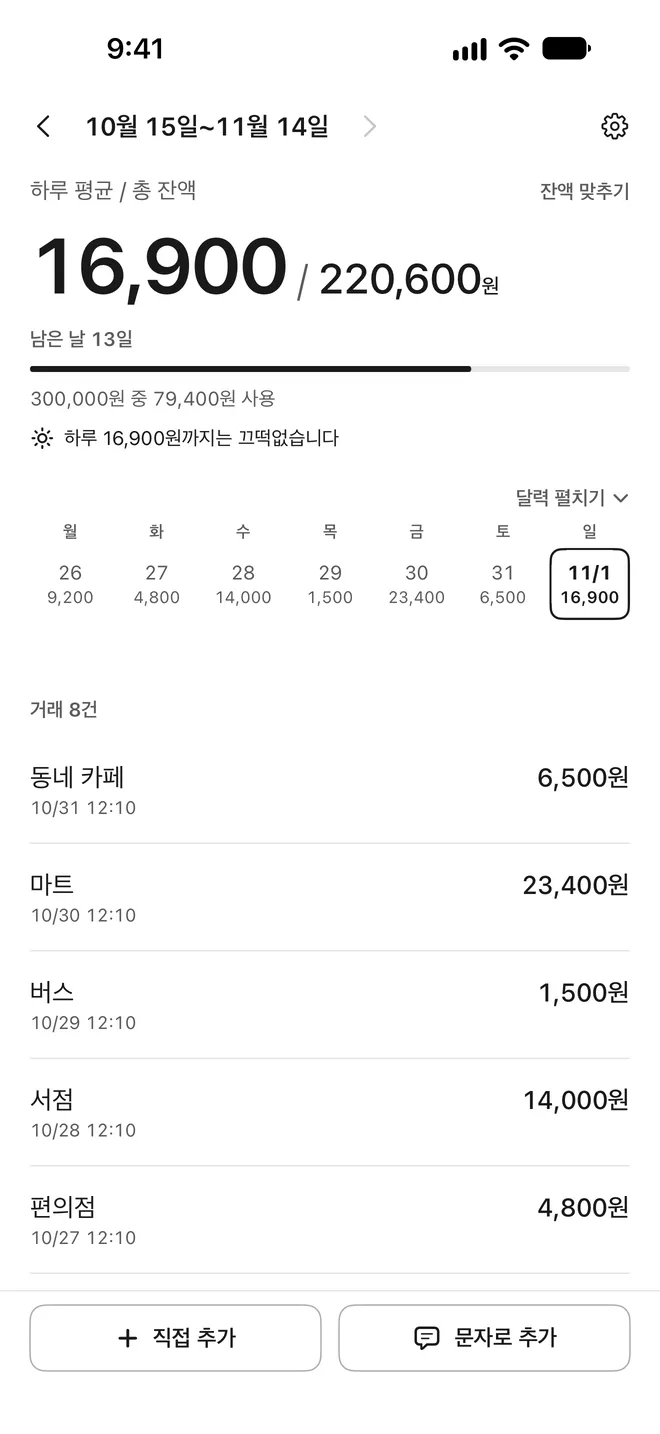
Tragen Sie ein Monatsbudget ein, und das übrige Geld wird durch die verbleibenden Tage geteilt. So sehen Sie, was Sie pro Tag ausgeben können. Geben Sie etwas aus, wird der Tagesbetrag neu berechnet. Eine Zeile darunter zeigt, ob Ihr Tempo entspannt oder knapp ist. Mit einem Tagesbudget steht der heutige Rest in großen Zahlen da.
- Monats- und Tagesbudgets
- Ein Tagesbetrag nach den verbleibenden Tagen
- Start mit einem einzigen Betrag
02
Wählen Sie die Tage, die zählen
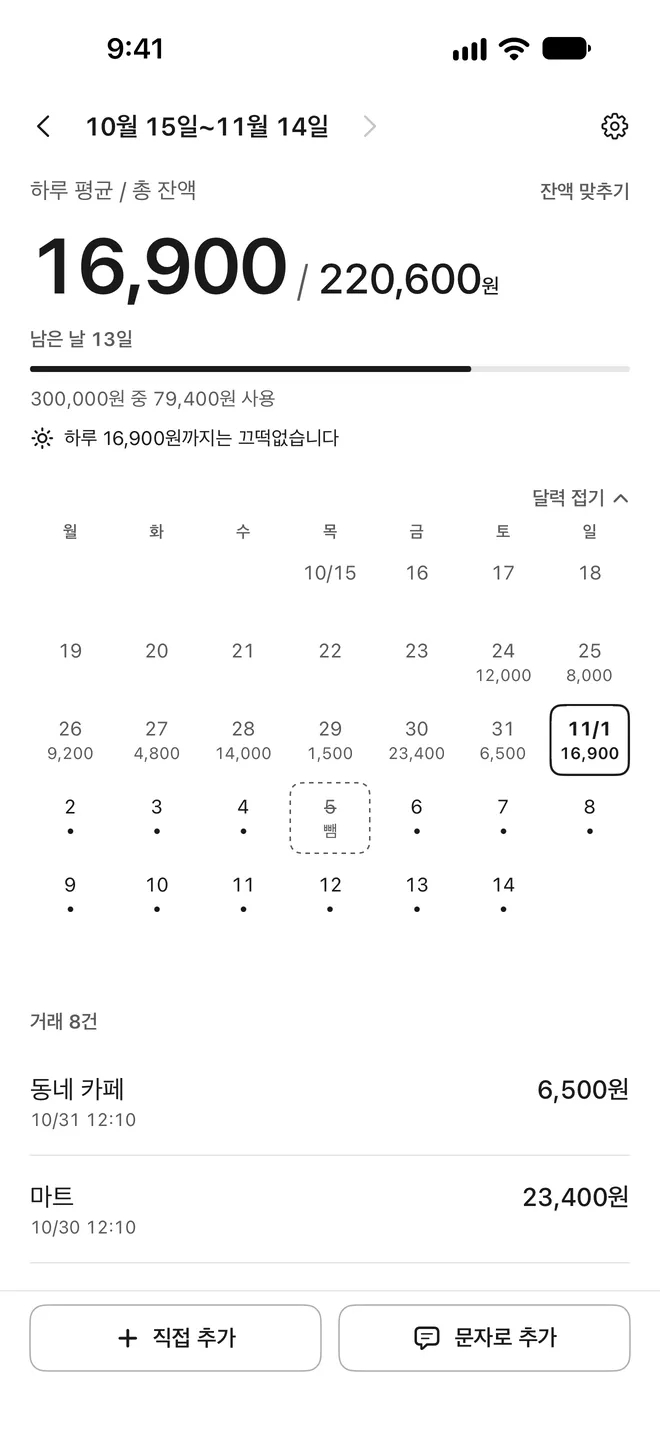
Standardmäßig zählt jeder Tag. Schalten Sie 평일만 세기 (Nur Werktage zählen) ein, um Wochenenden und koreanische Feiertage auszulassen. Einen Tag, an dem Sie nichts ausgeben, tippen Sie im Kalender an, um ihn auszulassen. Bei einem Monatsbudget wird der Tagesbetrag dann neu auf die verbleibenden Tage verteilt. Vergangene Tage im Kalender zeigen, was Sie ausgegeben haben.
- Nur Werktage zählen
- Tage im Kalender auslassen
- Ausgaben pro Tag
03
Passend zu Ihrem Budget einstellen
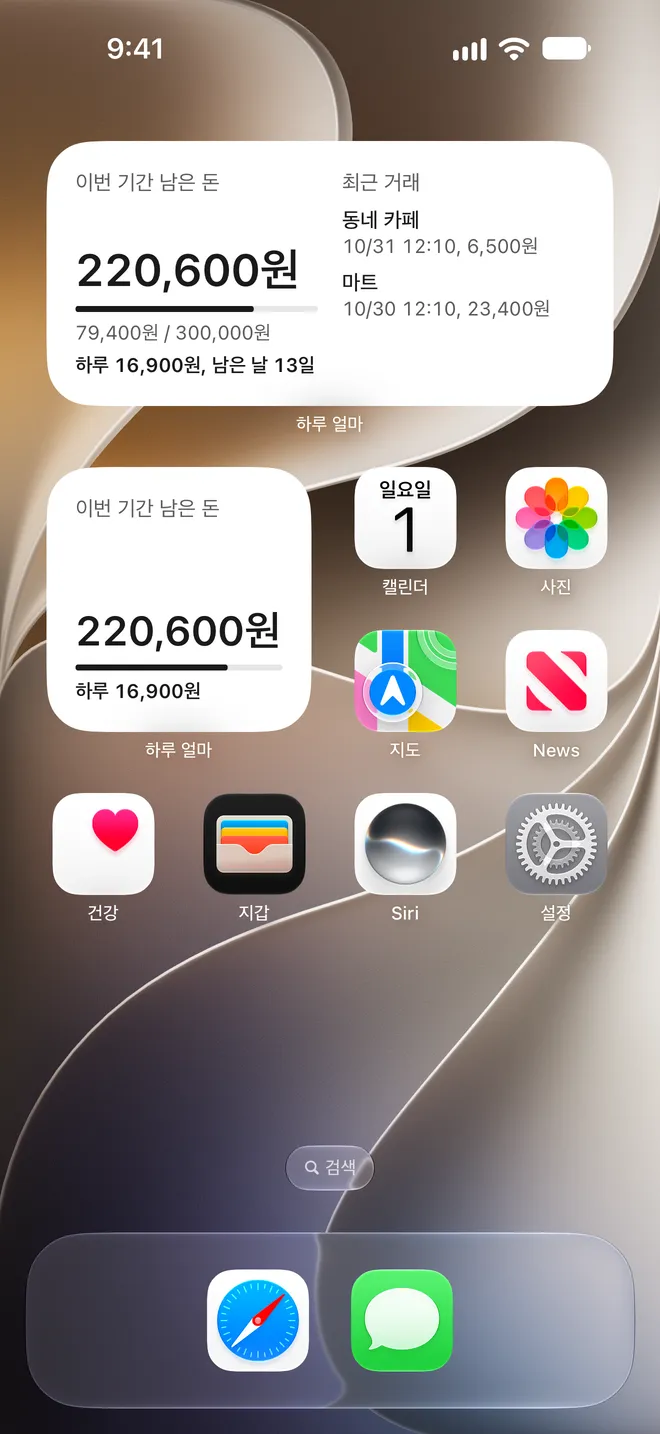
Standardmäßig hilft die App Ihnen, im Budget zu bleiben. Verfällt das Geld am Ende des Zeitraums, etwa bei Benefit-Punkten oder einem Zuschuss, schalten Sie 남으면 사라짐 (Verfällt ungenutzt) ein. Dann weist die App Sie darauf hin, alles rechtzeitig auszugeben. Den Starttag Ihres Budgets wählen Sie vom 1. bis zum 28. Das übrige Geld steht auch in Widgets auf dem Home-Bildschirm und dem Sperrbildschirm.
- Einstellung Verfällt ungenutzt
- Starttag des Zeitraums, 1. bis 28.
- Widgets für Home-Bildschirm und Sperrbildschirm
04
Zahlungen erfassen
Kommen Kartenzahlungen per SMS bei Ihnen an, können Sie eine Kurzbefehl-Automation einrichten, die sie erfasst, ohne dass Sie die App öffnen. Kommen sie über eine Karten-App oder KakaoTalk, fügen Sie den Hinweis ein oder tragen den Betrag selbst ein. Tragen Sie die letzten 4 Ziffern einer Karte ein, werden nur die Nachrichten dieser Karte erfasst. Bleibt das Feld leer, werden Zahlungsnachrichten aller Karten erfasst.
- Kurzbefehl-Automation
- Zahlungshinweis einfügen
- Von Hand hinzufügen
05
Wenn der Saldo nicht stimmt
Weichen die Einträge von Ihrem tatsächlichen Saldo ab, tippen Sie auf die große Zahl und tragen den tatsächlichen Betrag ein. Eine Zeile 잔액 조정 (Saldoanpassung) hält die Differenz fest, und Ihre ursprünglichen Transaktionen bleiben, wie sie sind.
- Kein Konto
- Hoch- und Querformat
- Hell und dunkel
Support
Häufige Fragen und die Kontaktadresse stehen auf der Supportseite.