01
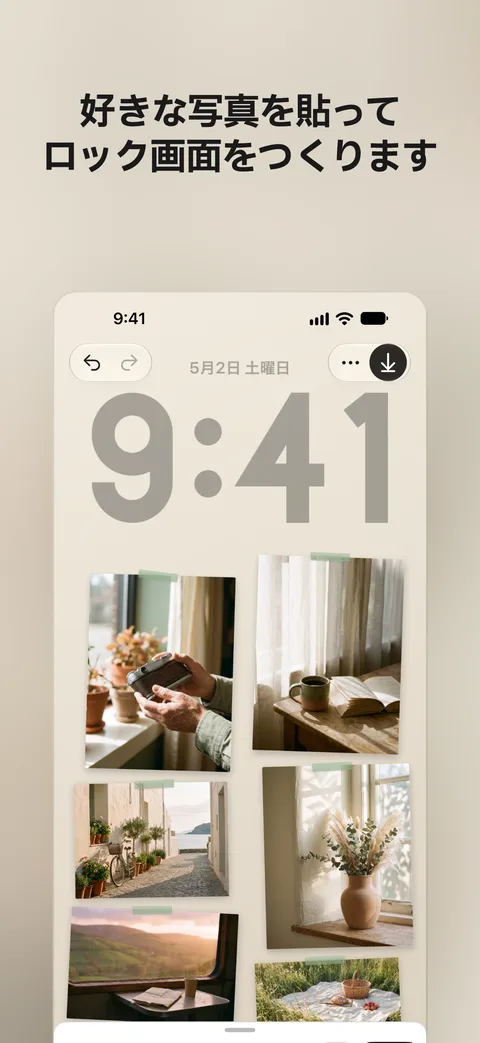
選ぶと写真が並びます
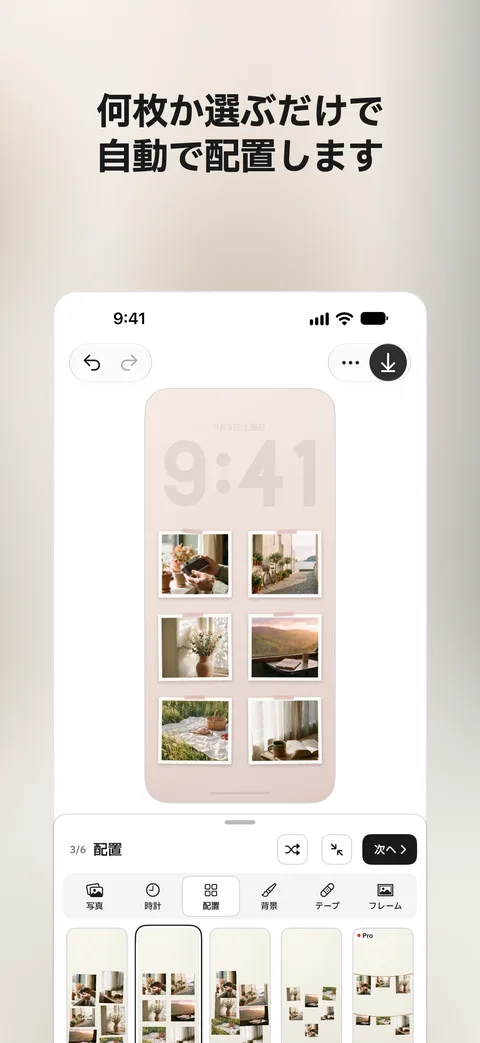
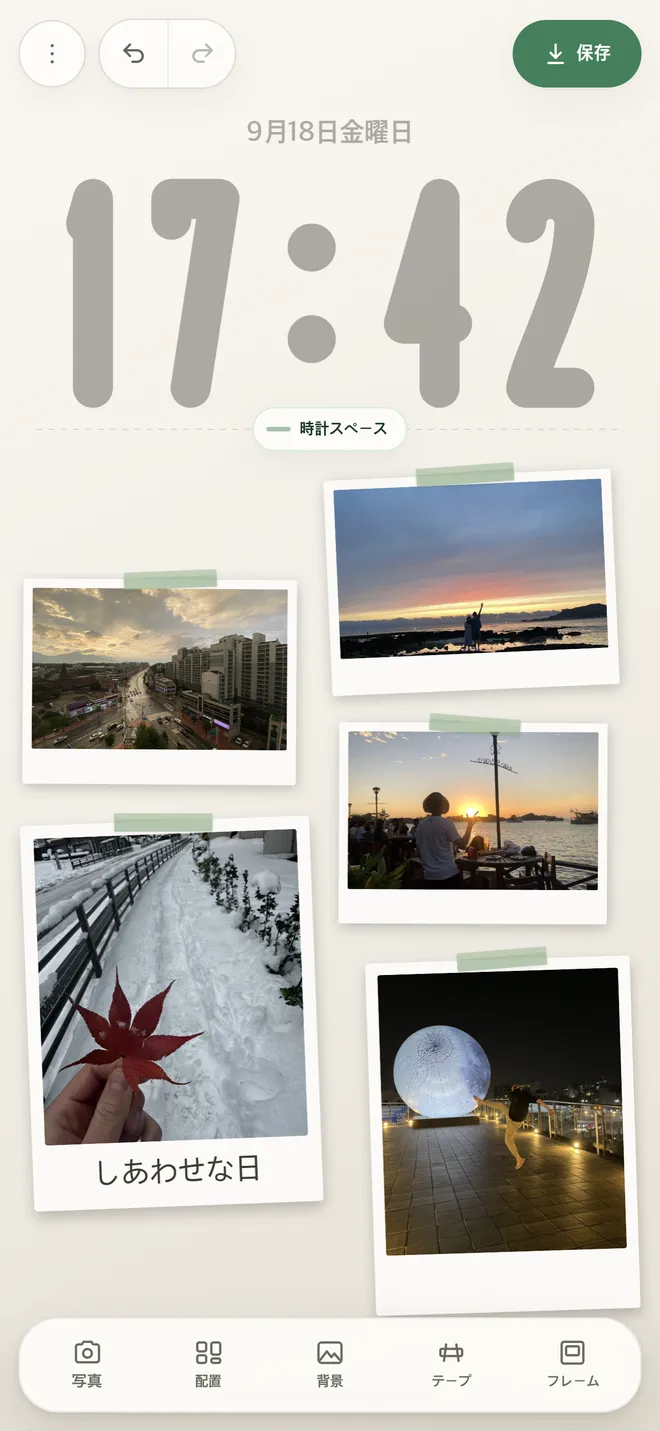
写真を選ぶと、壁に貼った写真のように配置されます。ドラッグで動かし、先に押した写真は二本の指で大きさと角度を変えます。ほかの場所では二本の指で画面を拡大します。自動の配置では、手で動かした写真がその場所に固定されます。写真が枠に収まりきらないときは、「位置」を押して見える部分を決められます。
- 写真12枚まで、Tapey Pro は30枚まで
- 自動、グリッド、階段、ハート、円形の配置
- 元に戻すとやり直す
- テープ色、位置、柄、ちぎる
- フレーム枠、ポラロイド、モノクロ
- 背景背景のトーン、コルクボード、ファブリック、自分の写真、テクスチャ
テープの色8色
背景10種類
02
テープとフレーム
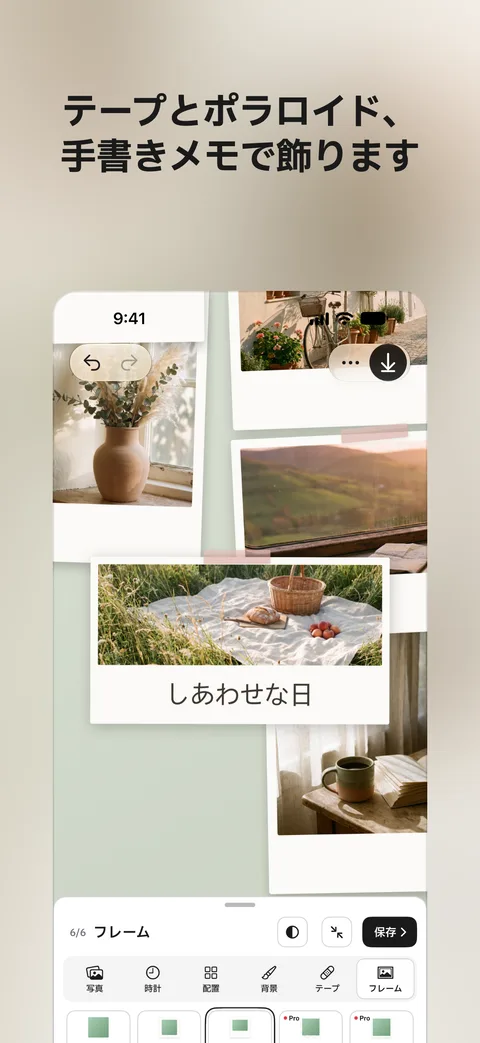
テープの色を選ぶと、写真にテープが貼られます。貼る位置と柄を変え、端をちぎった形にもできます。ポラロイドのフレームには、写真ごとにメモを書けます。写真を選んで「テープ」を押すと、その写真だけのテープとフレームを決められます。背景、テープ、フレームの変更も元に戻せます。
- テープの色は8色、柄4種類と Pro の柄8種類
- 白い枠とポラロイドのフレーム
- 全体のモノクロと写真ごとのモノクロ
- 31言語の手書きメモ
03
ロック画面に合わせます
キャンバスの上には、いまの時刻がロック画面の時計のように出ています。ハンドルをドラッグして時計スペースを決めると写真はその下へ移り、ウィジェットの場所も別に空けられます。解像度は最初から使っている端末に合わせます。折りたたみの iPhone では、「解像度」で「Duo 外側の画面」と「Duo 内側の画面」を別々に選べます。閉じた画面ではステップのボタンが画面横の帯に縦に並び、開いた広い画面では編集画面が中央に置かれます。
- 時計スペースの調整
- ウィジェット枠の確保
- iPhone、iPad、折りたたみの iPhone の解像度に対応
04
写真から選びます
登録の手続きなしで始められます。写真、時計、配置、背景、テープ、フレームの順に「次へ」を押していくと、最後のステップで保存します。作りかけの壁紙はアプリを開き直しても残り、保存したあと「新しく作る」を押すと最近の作品へ移ります。やり直すときに「保管してやり直す」を選ぶと、いまの作業を最近の作品に残します。下のシートの文字は iOS の文字サイズの設定に従い、VoiceOver でも写真を動かして大きさと角度を変えられます。
- アカウントなし
- 31言語
Tapey Pro
広告なしで保存し、
写真30枚と新しいテープ、フレーム、配置が使えます
- 広告なしで保存
- 写真30枚まで(無料では12枚まで)
- プレミアムテープ8種:小花柄、ギンガム、水彩にじみ、方眼、レース、金箔ななめ、タイプ文字、星空
- 新しいフレーム:切手、破いた紙
- 新しい配置:洗濯ロープ、星
- Pro の柄、フレーム、配置は購入前でもプレビュー
- 以前に「広告を非表示」を購入した方は、そのまま Tapey Pro
サポート
よくある質問とお問い合わせ先はサポートページにあります。