No. 02 / 12
01
照片自己找位置
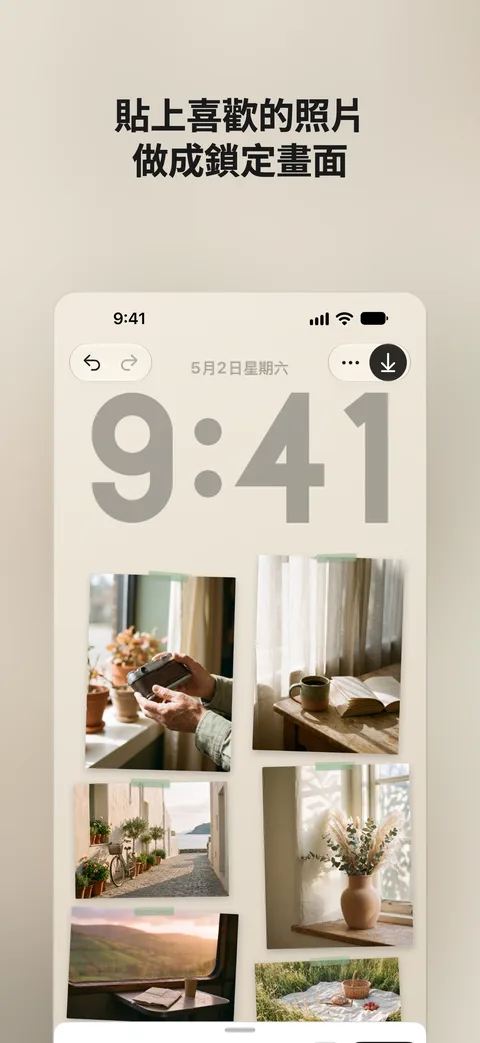
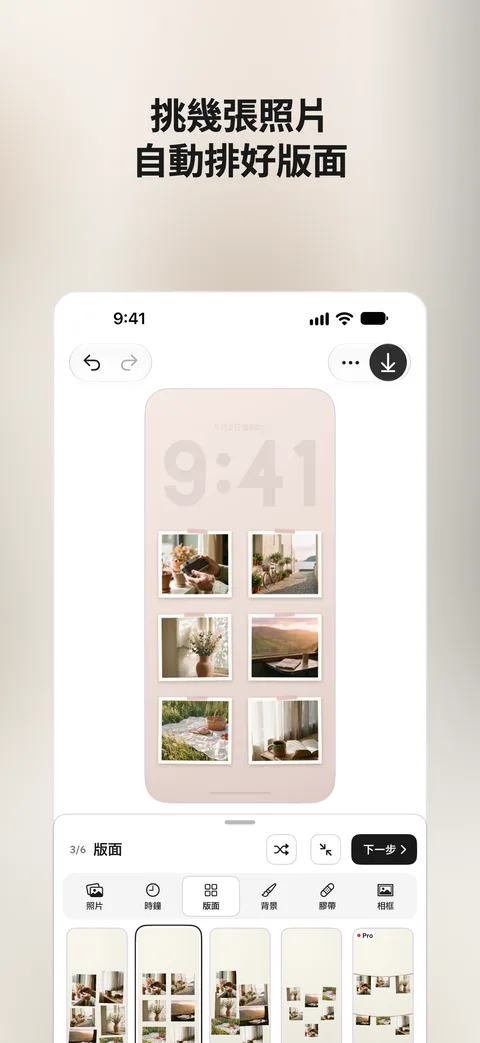
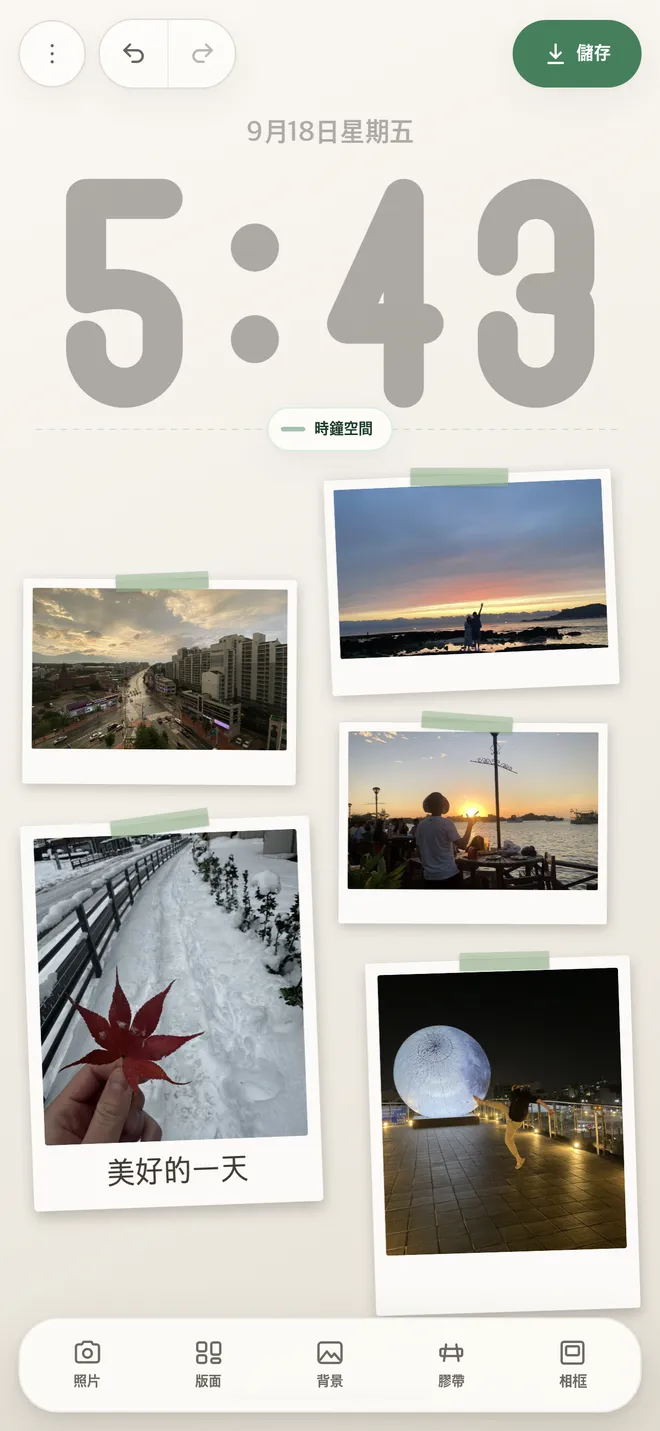
選好照片,Tapey 會把它們像沖印照片一樣排在牆上。拖曳可以換位置,先點選的照片可以用兩根手指調整大小和角度。在其他地方,用兩根手指可以放大畫面。在自動版面裡,用手移動過的照片會固定在放下的位置。照片在框裡放不下時,可以點取景,選擇框內顯示的部分。
- 最多 12 張照片,Tapey Pro 最多 30 張
- 自動、網格、階梯、心形、圓形版面
- 復原和重做
- 膠帶顏色、位置、圖案、撕邊
- 相框邊框、拍立得、黑白
- 背景背景色調、軟木板、布紋、我的照片、紋理
膠帶顏色8 種
背景10 種
02
膠帶和相框
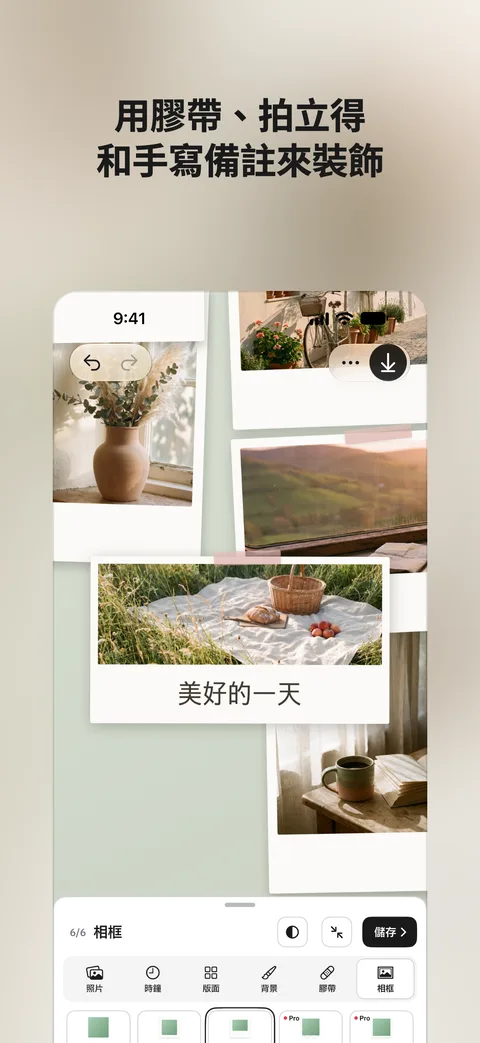
選一個膠帶顏色,膠帶就貼上去。貼的位置和圖案都可以更換,邊緣也能做成撕開的樣子。換成拍立得相框後,每張照片都能寫上自己的備註。選取照片後點膠帶,可以只為這張照片單獨設定膠帶和相框。背景、膠帶和相框的變更也都能復原。
- 8 種膠帶顏色,4 種圖案,另有 8 種 Pro 圖案
- 白邊框和拍立得相框
- 整面黑白和單張黑白
- 31 種語言的手寫備註
03
貼合鎖定畫面
畫布上浮著目前時間,和鎖定畫面上的時鐘一樣。拖曳把手定好時鐘空間,照片就會讓到下方,小工具的位置也可以另外留出。解析度從一開始就按照所用裝置設定。在可摺疊的 iPhone 上,可以在解析度裡分別選擇 Duo 外螢幕和 Duo 內螢幕。闔上時,步驟按鈕直排在螢幕旁邊的窄條裡;展開成寬螢幕時,編輯畫面放在正中間。
- 時鐘空間調整
- 預留小工具空間
- iPhone、iPad 和可摺疊 iPhone 解析度
04
先從照片開始
沒有註冊手續,也不需要登入。按照片、時鐘、版面、背景、膠帶、相框的順序一路點下一步,到最後一步就是儲存。做到一半的作品在重新打開 App 後依然保留,儲存之後點重新製作,它就會收進最近作品。重新開始時選擇保留並重新開始,目前的作品會留在最近作品裡。下方面板的文字會跟著 iOS 的文字大小設定,用 VoiceOver 也能移動照片、調整大小和角度。
- 沒有帳號
- 31 種語言
Tapey Pro
無廣告儲存,
還有 30 張照片和更多膠帶、相框、版面
- 無廣告儲存
- 最多 30 張照片(免費版最多 12 張)
- 8 款高級膠帶:碎花、維希格、水彩暈染、方格紙、蕾絲、金箔斜紋、打字機字、星空
- 新相框:郵票、撕紙
- 新版面:曬衣繩、星形
- Pro 圖案、相框和版面,購買前也能先預覽
- 以前買過移除廣告的使用者,直接就是 Tapey Pro
支援
常見問題和聯絡方式都在支援頁面。