
Codematic
Gutscheine, einzeln verteilt
Sammeln Sie die Angebotscodes und App-Promo-Codes, die Sie verteilen, an einem Ort und halten Sie fest, wer welchen Code bekommen hat
01
Drei Wege, Codes hinzuzufügen
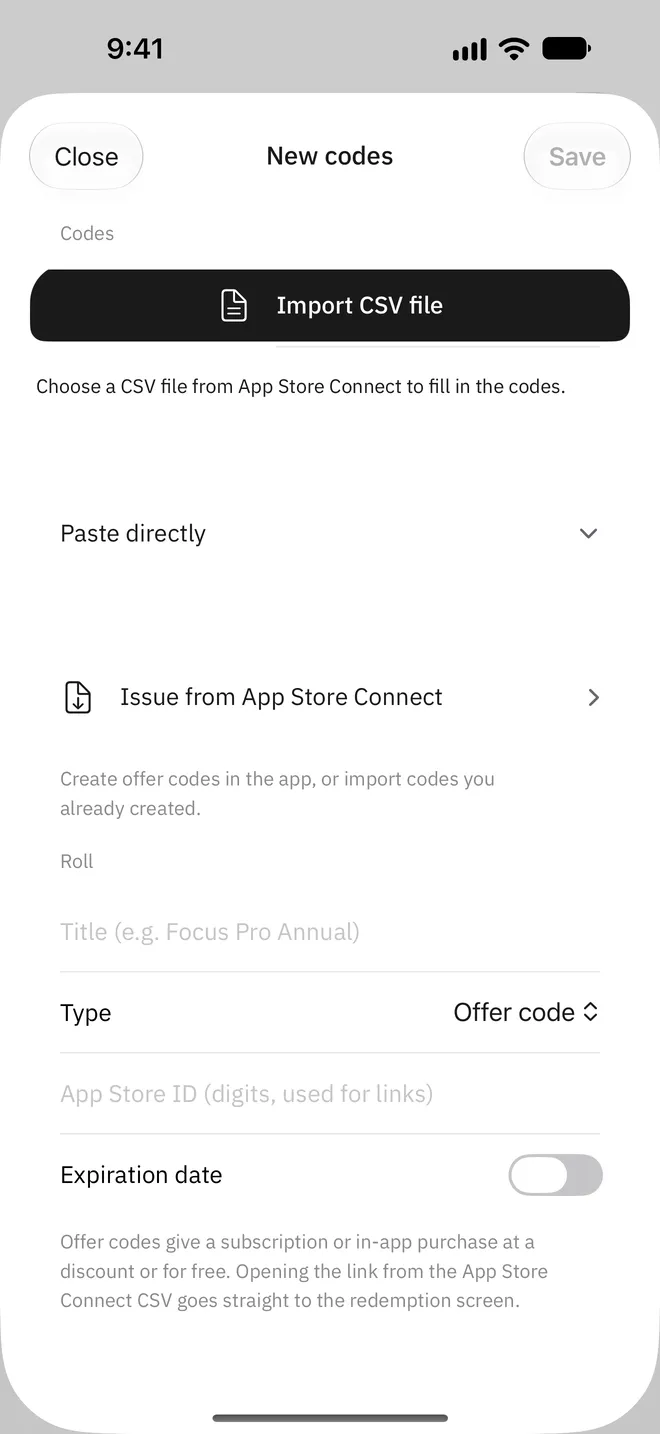
Importieren Sie die CSV-Datei mit Angebotscodes, die Sie in App Store Connect laden, so wie sie ist. Codematic liest aus der Datei, um welche Art von Codes es geht und zu welcher App sie gehören. Ohne Datei fügen Sie die Codes als Text ein, dabei werden schon vorhandene Codes übersprungen. Mit einem API-Schlüssel erstellen Sie Codes in der App und übernehmen sie direkt.
- „Import CSV file“ (CSV-Import)
- „Paste directly“ (Codes einfügen)
- Vorhandene Codes übersprungen
02
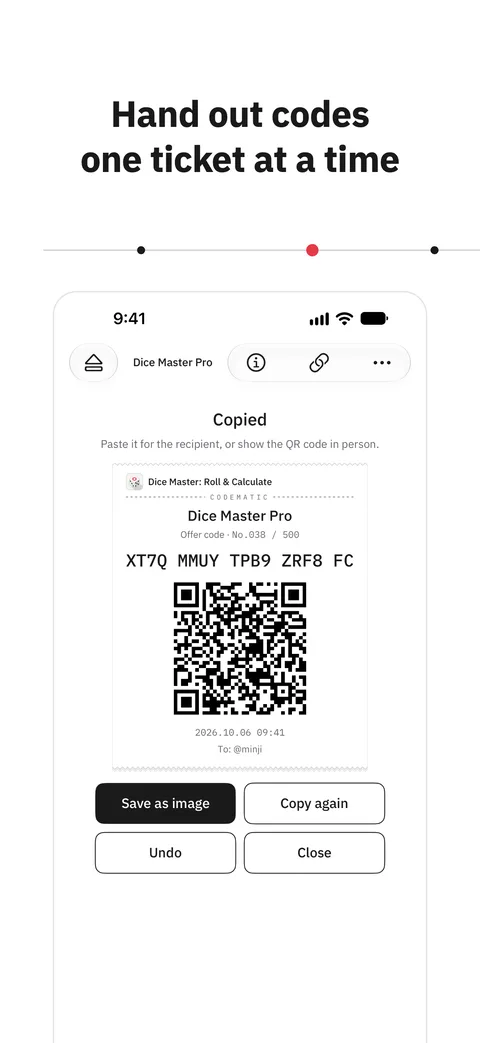
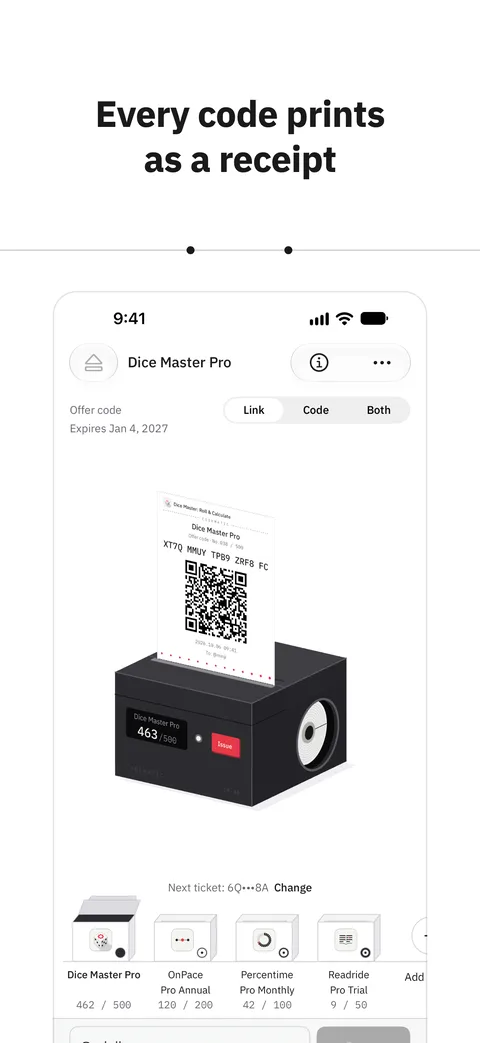
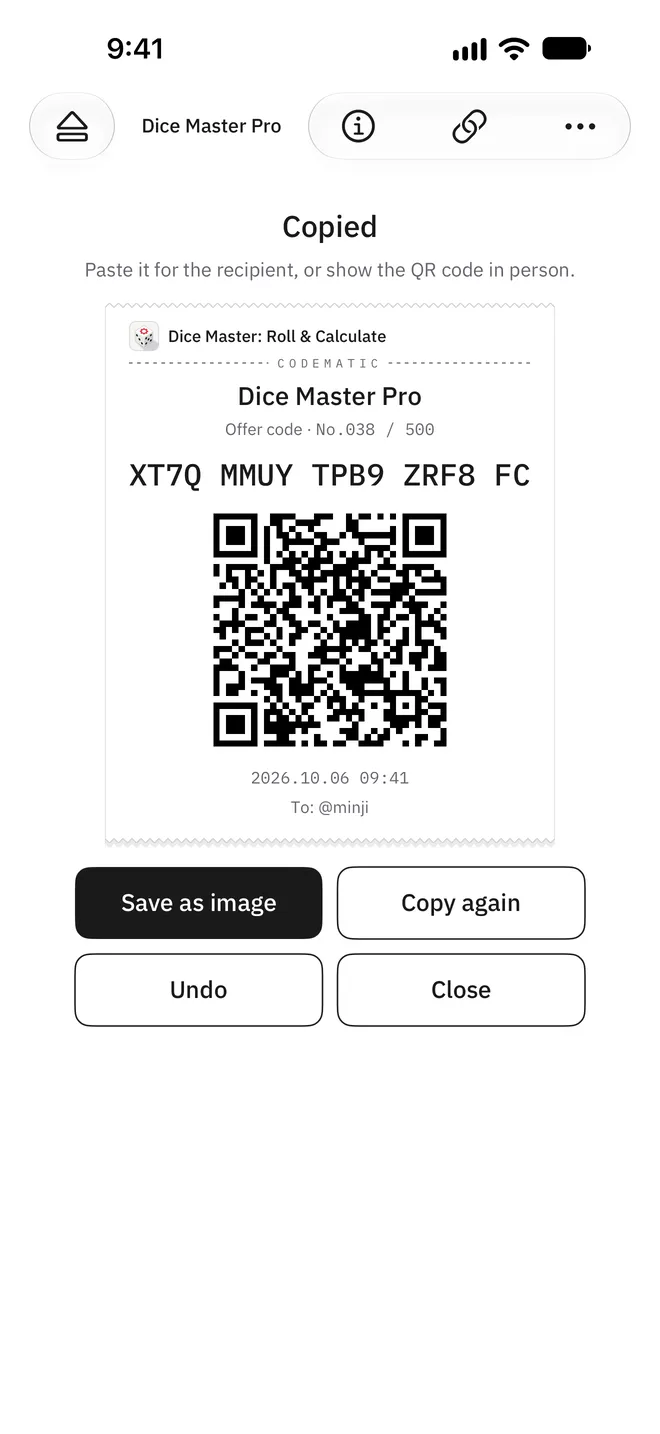
Auf „Issue“ (Ausgeben) tippen, und der nächste Code ist kopiert
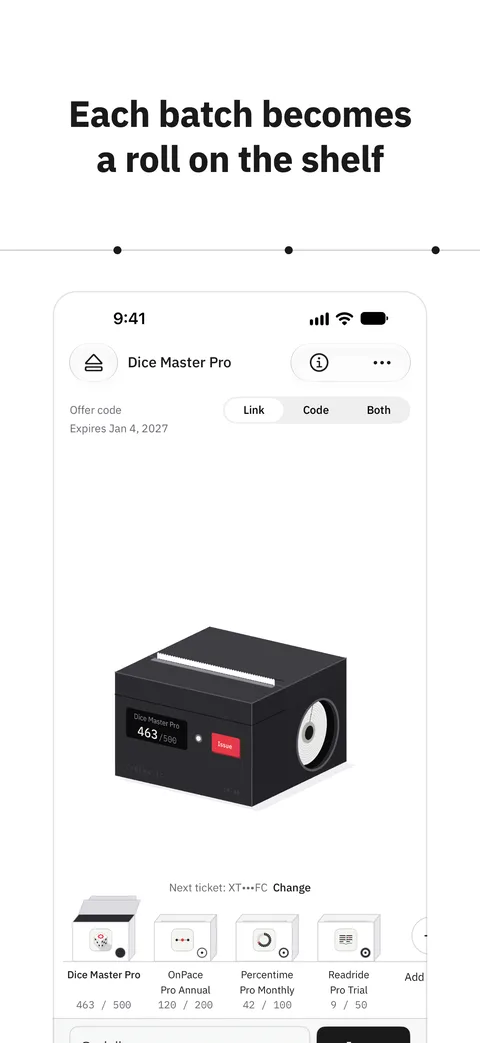
Der kopierte Code wird als verteilt markiert. Für jeden Stapel, in der App „roll“ genannt, legen Sie fest, ob der Einlöse-Link, der Code oder beides kopiert wird. Bei einem Treffen zeigen Sie die Karte mit dem QR-Code oder sichern sie als Bild und senden sie.
- Code oder Einlöse-Link kopiert
- QR-Karte, als Bild zu sichern
- Verbleibende Codes je Stapel
03
Wer welchen Code bekommen hat
Tragen Sie beim Weitergeben den Namen des Empfängers ein, dann hält jeder Code fest, wer ihn wann bekommen hat. Einen versehentlich verteilten Code widerrufen Sie, und den Verlauf exportieren Sie als CSV. Stapel und Codes liegen in iCloud und erscheinen auf dem iPhone und iPad, die mit demselben Apple Account angemeldet sind.
- Verlauf und Widerrufen
- CSV-Export
- iCloud-Synchronisierung
04
Codes über App Store Connect erstellen
Mit Ihrem API-Schlüssel für App Store Connect erstellen Sie Angebote und Einmalcodes direkt in der App. Erstellte Codes werden sofort zu einem Stapel. Ohne Schlüssel funktionieren CSV-Import und Einfügen genauso.
- Einmalcodes in der App erstellt
- Bereits erstellte Codes importiert
- Neue Angebote
Support
Häufige Fragen und die Kontaktadresse stehen auf der Supportseite.