Codematic
한 번에 하나씩 건네는 프로모션
나눠 줄 오퍼 코드와 앱 프로모 코드를 모아 두고, 누구에게 건넸는지 남깁니다
01
코드를 넣는 세 가지 길
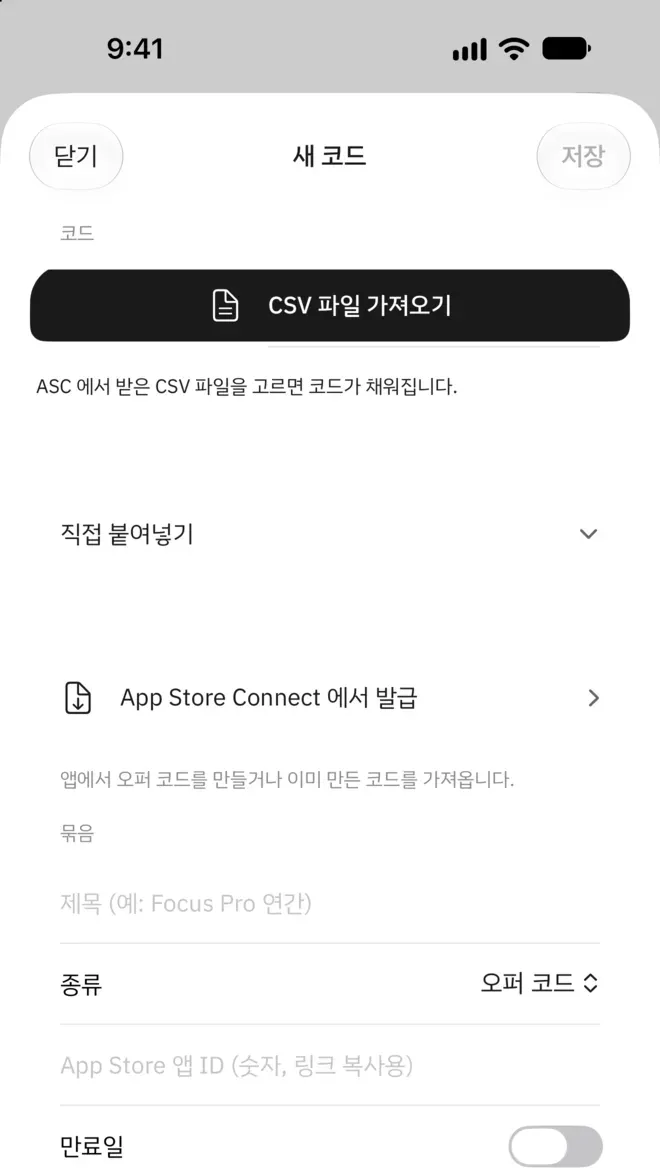
App Store Connect에서 내려받은 오퍼 코드 CSV를 그대로 가져옵니다. 파일에서 앱과 코드 종류를 알아냅니다. 파일이 없으면 코드를 붙여 넣어도 되고, 붙여 넣은 코드 가운데 이미 넣은 것은 빼고 넣습니다. API 키를 등록했다면 앱에서 발급해 바로 넣습니다.
- CSV 파일 가져오기
- 직접 붙여넣기
- 이미 넣은 코드 건너뛰기
02
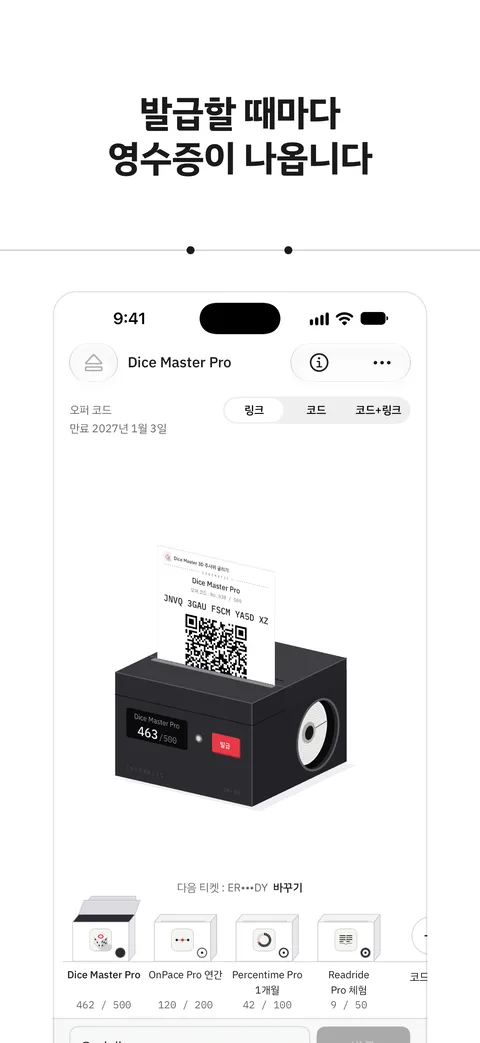
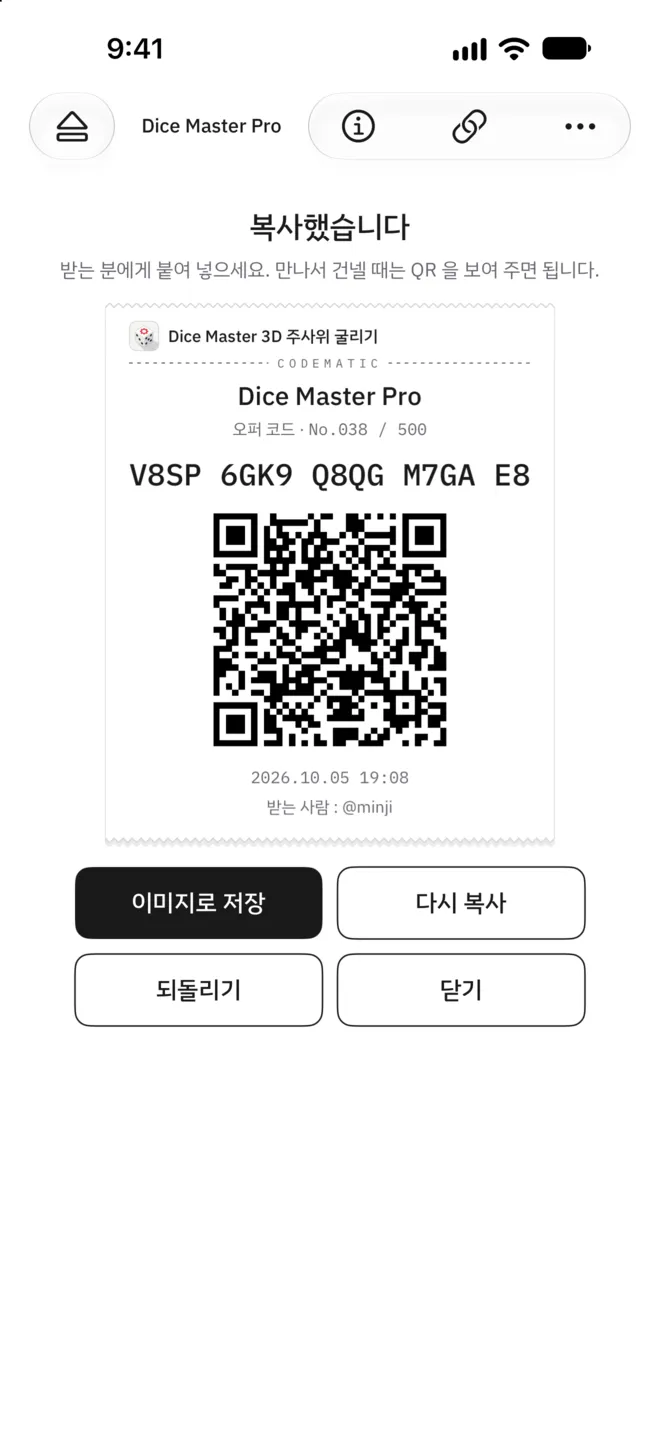
발급을 누르면 다음 코드가 복사됩니다
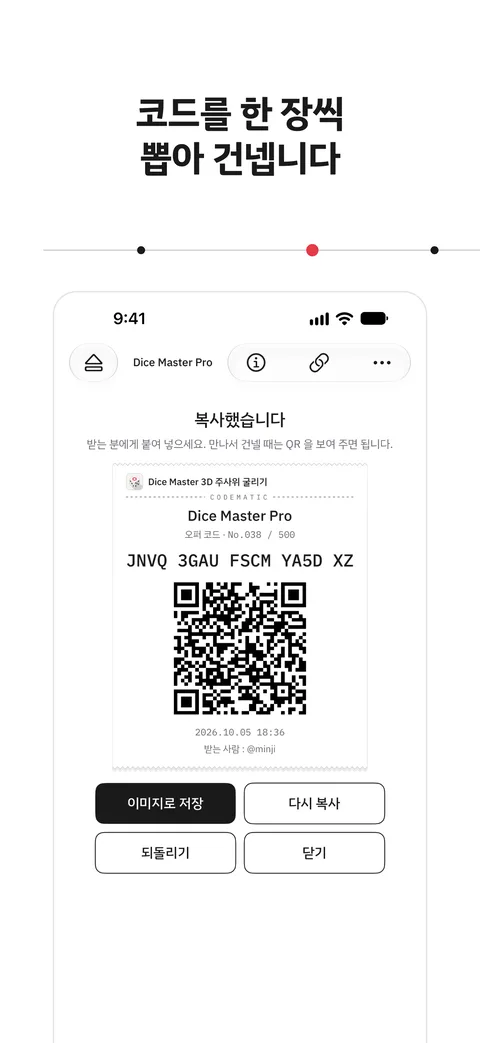
복사한 코드는 건넨 것으로 표시됩니다. 링크로 복사할지, 코드로 복사할지, 둘 다 복사할지는 묶음마다 정합니다. 직접 만나서 줄 때는 QR이 든 카드를 보여 주거나 이미지로 저장해 보냅니다.
- 코드, 링크 복사
- QR 카드와 이미지 저장
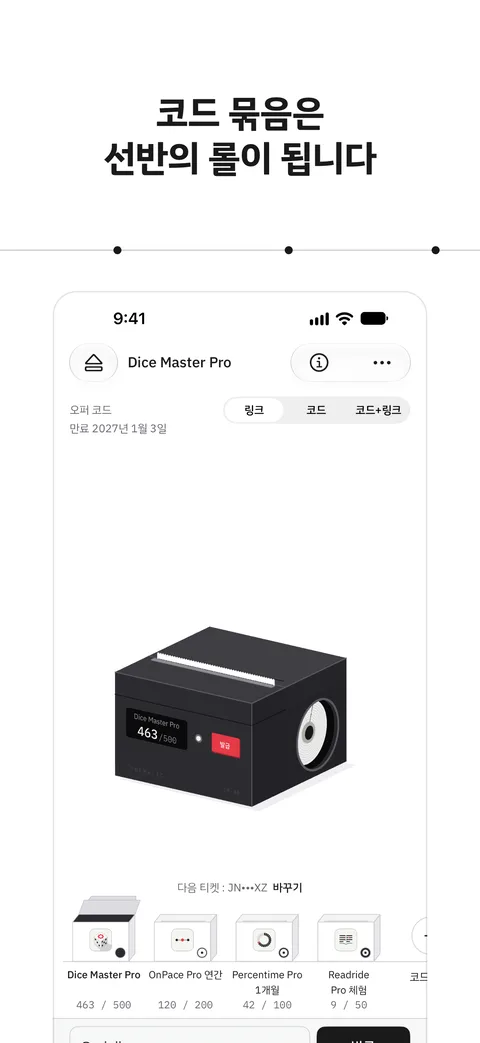
- 묶음별 남은 수량
03
누구에게 줬는지 남습니다
건넬 때 받는 사람 이름을 적어 두면 코드마다 받는 사람과 시각이 남습니다. 잘못 건넨 코드는 되돌리고, 기록은 CSV로 내보냅니다. 묶음과 코드는 iCloud에 저장되어 같은 Apple 계정의 iPhone과 iPad에서 함께 보입니다.
- 건넨 기록과 되돌리기
- CSV로 내보내기
- iCloud 동기화
04
App Store Connect에서 바로 발급합니다
App Store Connect API 키를 등록하면 앱 안에서 오퍼를 만들고 일회용 코드를 발급합니다. 발급한 코드는 바로 묶음이 됩니다. 키 없이도 CSV와 붙여넣기로 나머지 기능을 그대로 씁니다.
- 일회용 코드 배치 발급
- 이미 만든 배치 가져오기
- 새 오퍼 만들기
지원
자주 묻는 질문과 문의 방법은 지원 페이지에 있습니다.