Codematic
逐個送出的促銷碼
把要發放的優惠代碼和 App 促銷代碼集中存放,並記下每個代碼送給了誰
01
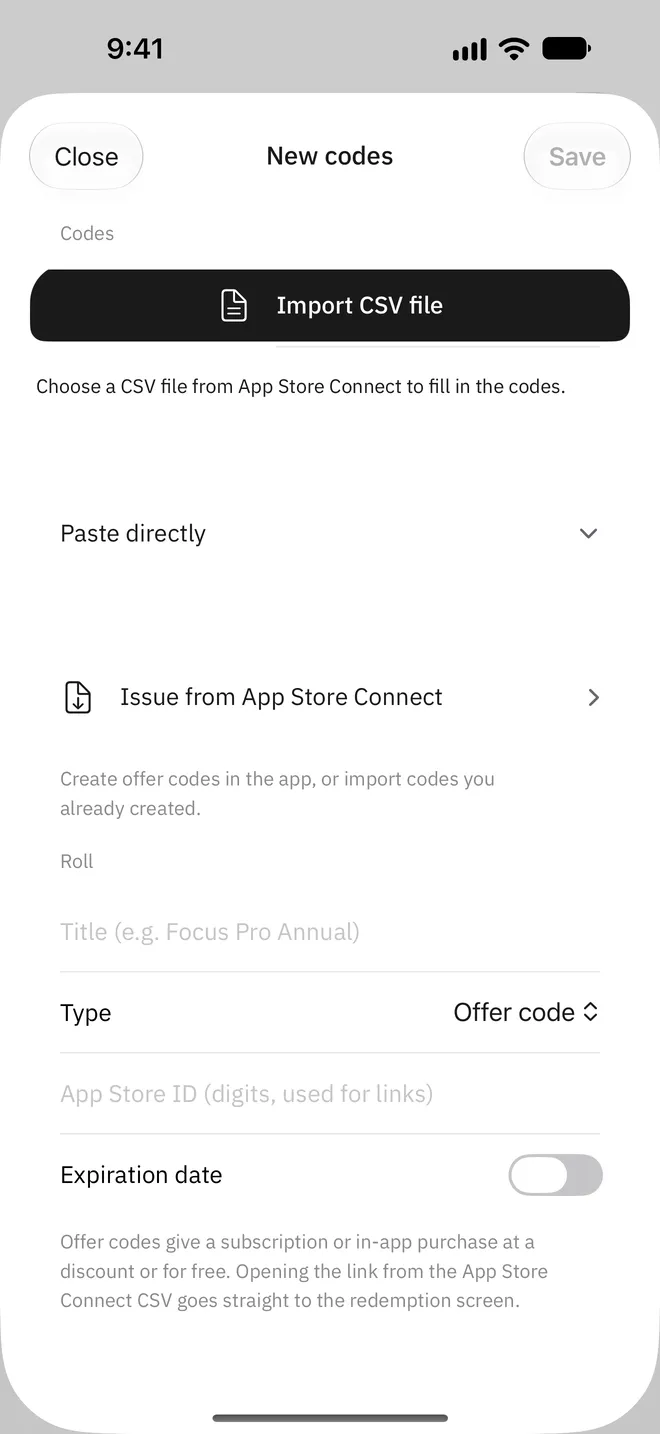
加入代碼的三種方式
直接匯入從 App Store Connect 下載的優惠代碼 CSV。App 會從檔案中辨識對應的 App 和代碼類型。沒有檔案時,也可以直接貼上代碼,其中已經加入過的會被略過。加入 API 金鑰後,可以在 App 內產生代碼並直接加入。
- 「Import CSV file」(匯入 CSV)
- 「Paste directly」(貼上代碼)
- 略過已加入的代碼
02
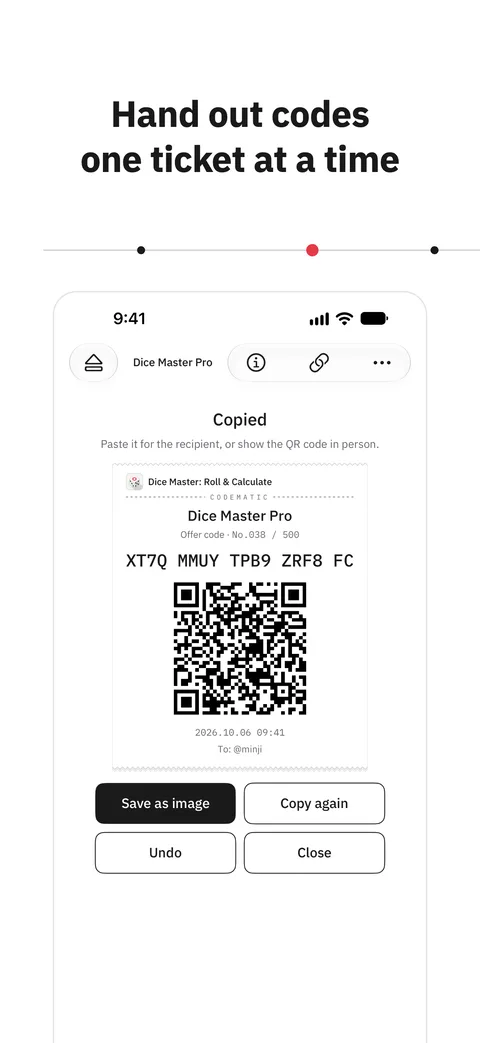
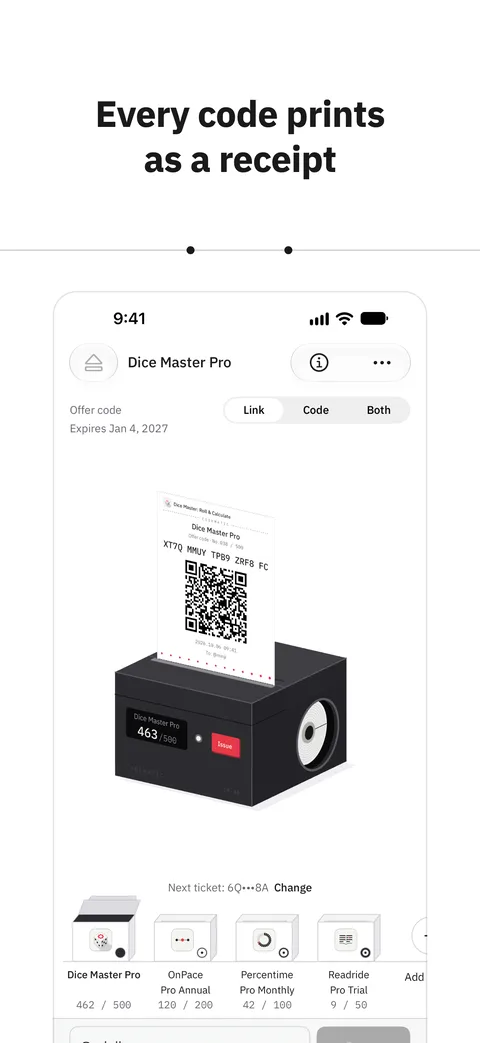
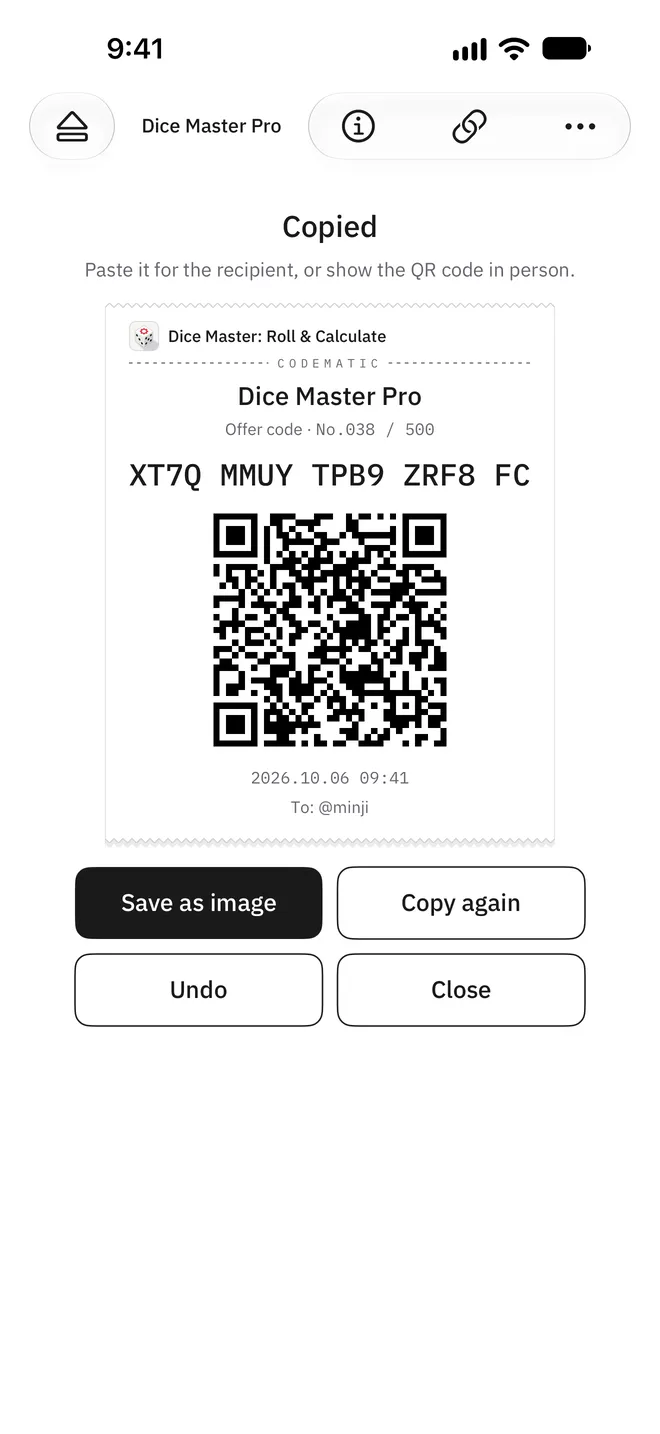
按下「Issue」(發放),就會拷貝下一個代碼
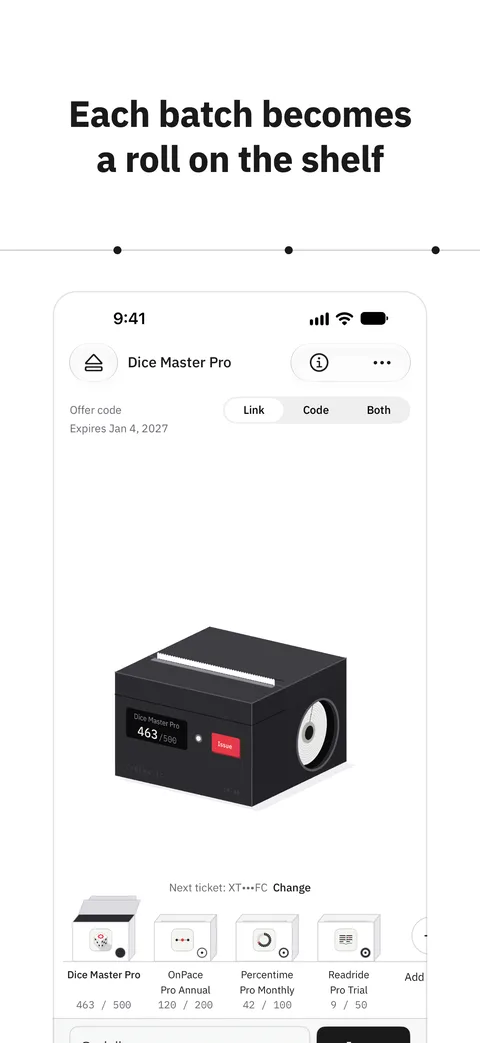
拷貝的代碼會標示為已送出。每個批次(App 中稱為「roll」)可以分別設定拷貝兌換連結、代碼,或者兩者都拷貝。當面送出時,可以出示帶 QR Code 的卡片,或者儲存成圖片再傳送。
- 拷貝代碼或兌換連結
- QR Code 卡片和圖片儲存
- 每個批次的剩餘數量
03
記下送給了誰
送出時寫上領取人的名字,每個代碼就會留下領取人和時間。送錯的代碼可以還原,記錄可以輸出為 CSV。批次和代碼儲存在 iCloud 中,登入同一 Apple 帳號的 iPhone 和 iPad 上都能看到。
- 送出記錄和還原
- 輸出 CSV
- iCloud 同步
04
從 App Store Connect 直接產生
加入 App Store Connect API 金鑰後,可以在 App 內建立優惠並產生一次性代碼。產生的代碼會直接成為一個批次。沒有金鑰時,匯入 CSV 和貼上代碼等其他功能照常使用。
- 產生一次性代碼
- 匯入已建立的代碼
- 建立新優惠
支援
常見問題和聯絡方式都在支援頁面。