Codematic
ひとつずつ渡すプロモーション
配布するオファーコードとアプリのプロモーションコードをまとめておき、誰に渡したかを残します
01
コードを入れる三つの方法
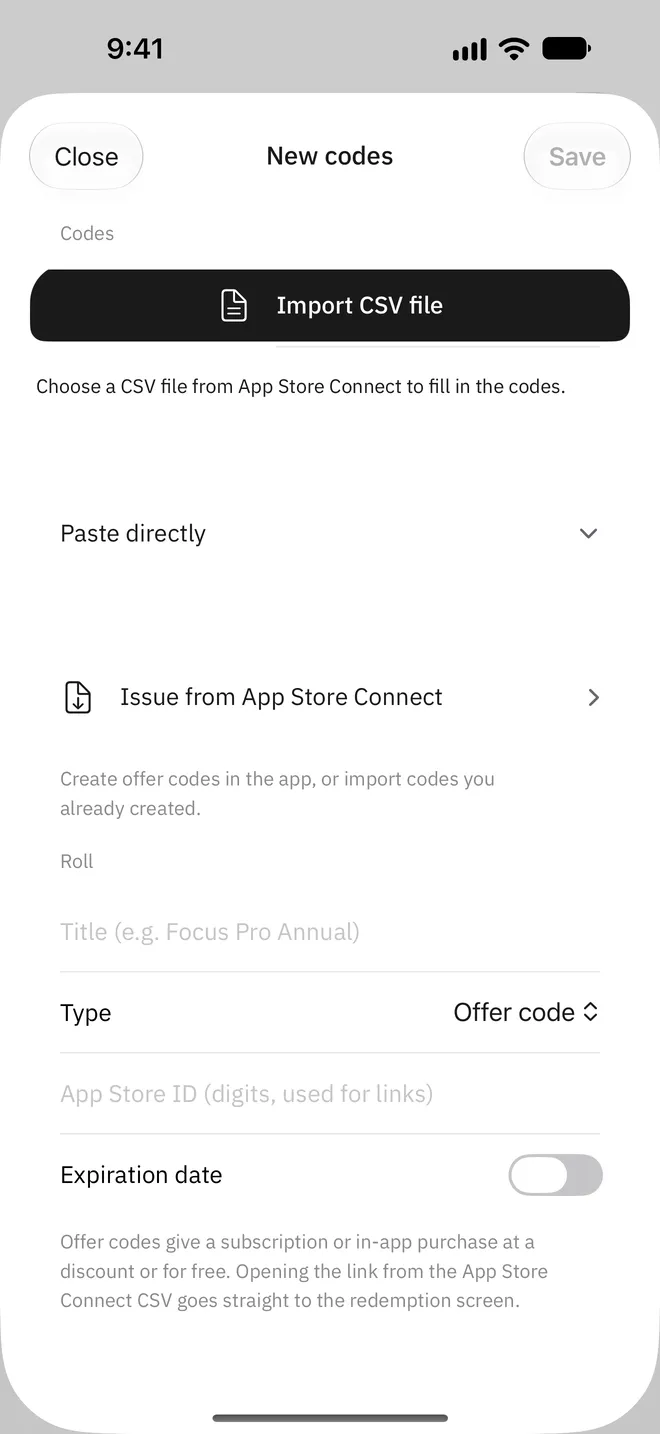
App Store Connect からダウンロードしたオファーコードの CSV をそのまま読み込みます。ファイルからアプリとコードの種類を読み取ります。ファイルがなければコードを貼り付けても構いません。貼り付けたコードのうち、すでに入れたものは除いて追加します。API キーを登録していれば、アプリで発行してそのまま追加します。
- 「Import CSV file」(CSV の読み込み)
- 「Paste directly」(コードの貼り付け)
- 入れたコードの重複を除外
02
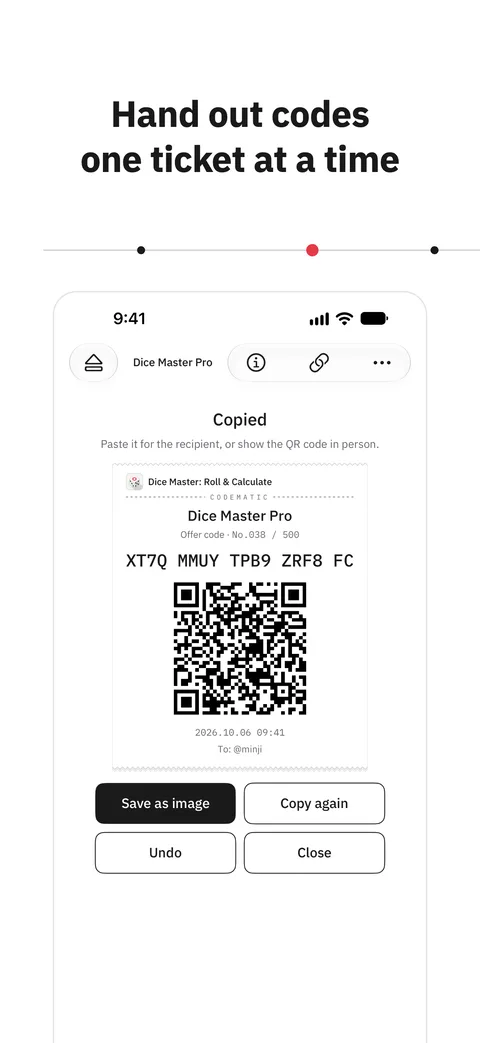
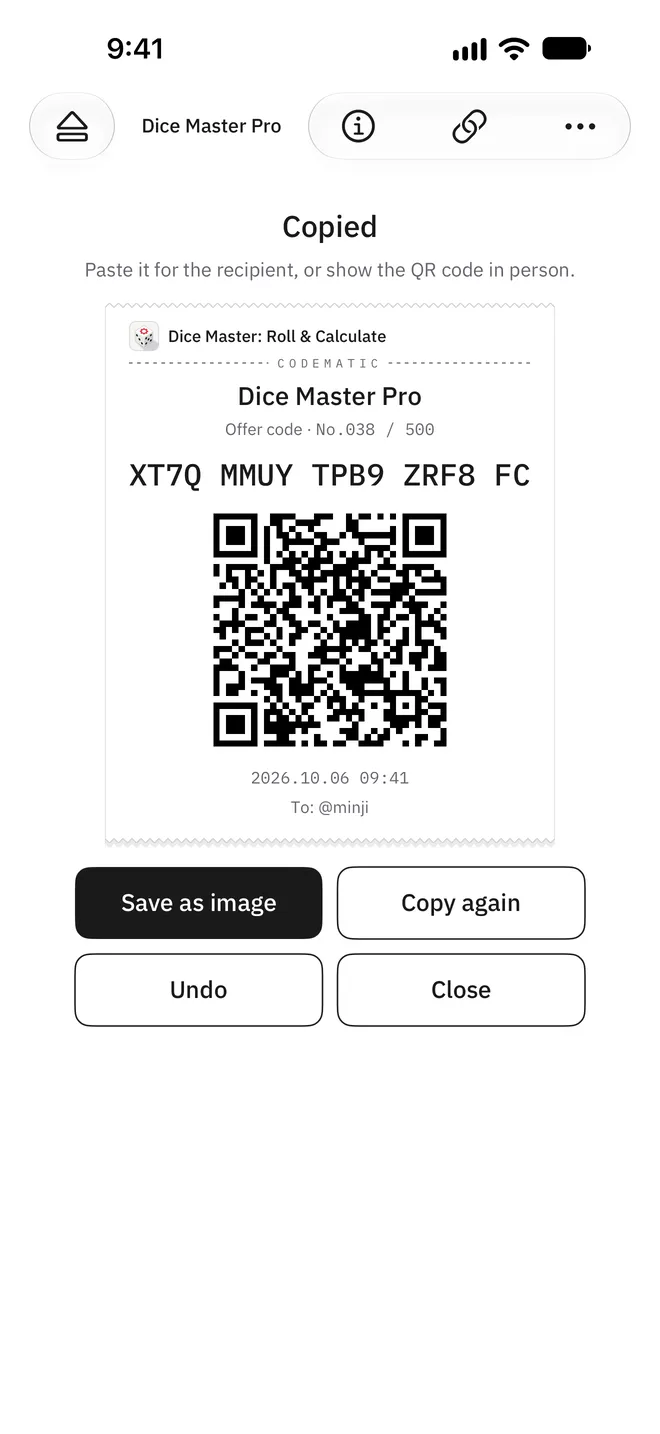
「Issue」(発行)を押すと次のコードがコピーされます
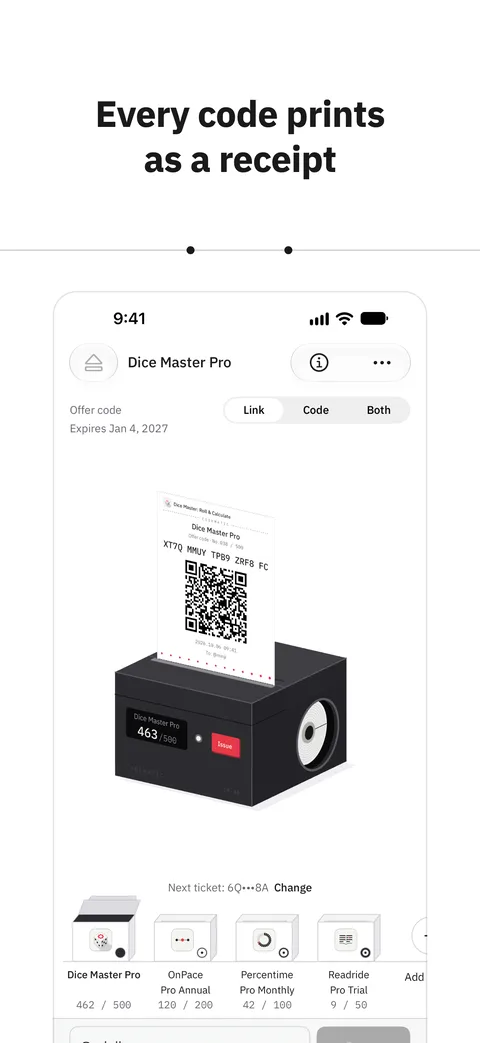
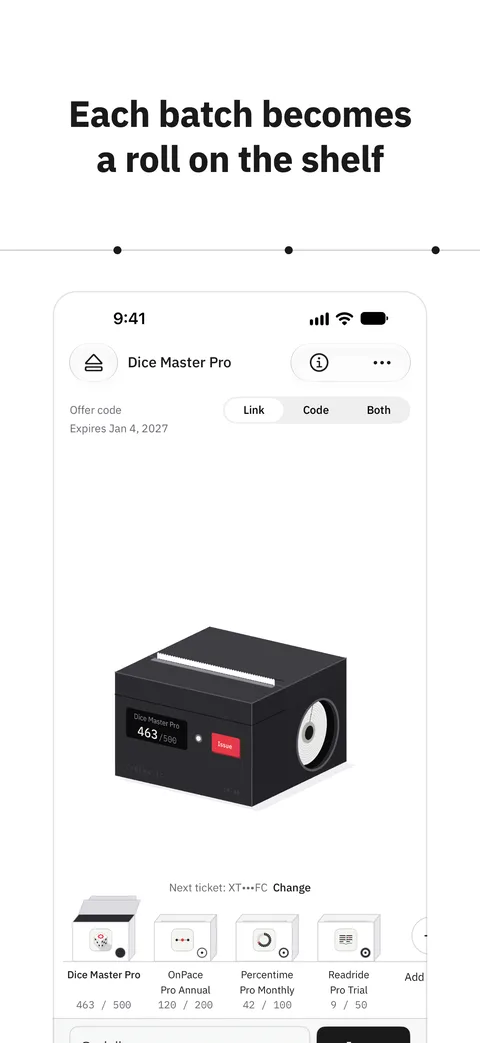
コピーしたコードは、渡したものとして記録されます。引き換えリンクでコピーするか、コードでコピーするか、両方をコピーするかは、セット(アプリでは「roll」)ごとに決めます。直接会って渡すときは QR コードの入ったカードを見せるか、画像として保存して送ります。
- コードや引き換えリンクのコピー
- QR カードと画像の保存
- セットごとの残り数
03
誰に渡したかが残ります
渡すときに受け取る人の名前を書いておくと、コードごとに相手と日時が残ります。間違えて渡したコードは取り消せて、記録は CSV で書き出せます。セットとコードは iCloud に保存され、同じ Apple Account の iPhone と iPad で見られます。
- 渡した記録と取り消し
- CSV の書き出し
- iCloud 同期
04
App Store Connect から発行します
App Store Connect API キーを登録すると、アプリ内でオファーを作成してワンタイムコードを発行できます。発行したコードはそのままセットになります。キーがなくても、CSV と貼り付けでほかの機能は同じように使えます。
- ワンタイムコードのバッチ発行
- 作成済みバッチの読み込み
- 新しいオファーの作成
サポート
よくある質問とお問い合わせ先はサポートページにあります。