
Life Tyde
Ihr Leben als Zeitstrahl
Suchen Sie die großen Momente Ihres Lebens heraus, ordnen Sie sie Hashtags zu und halten Sie sie auf einer Timeline.
01
Nur die Momente, auf die es ankam
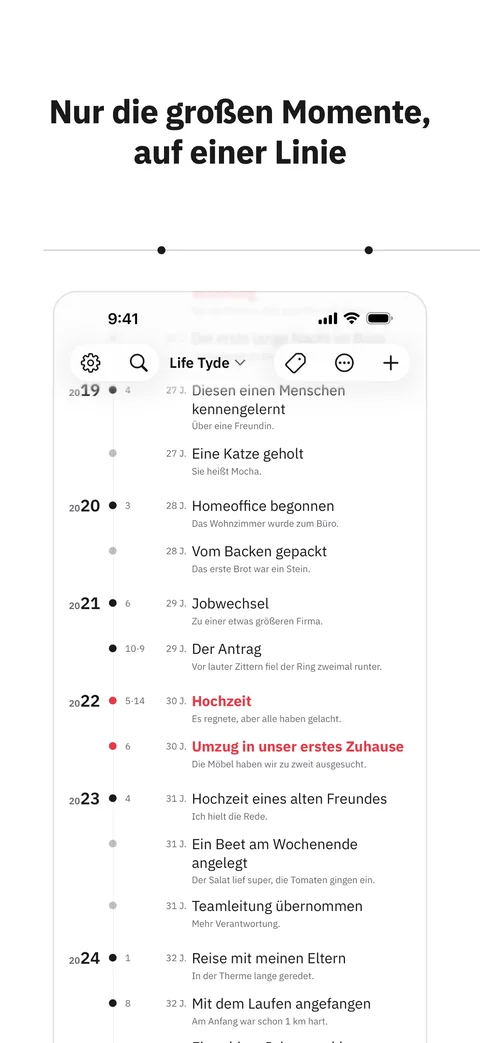
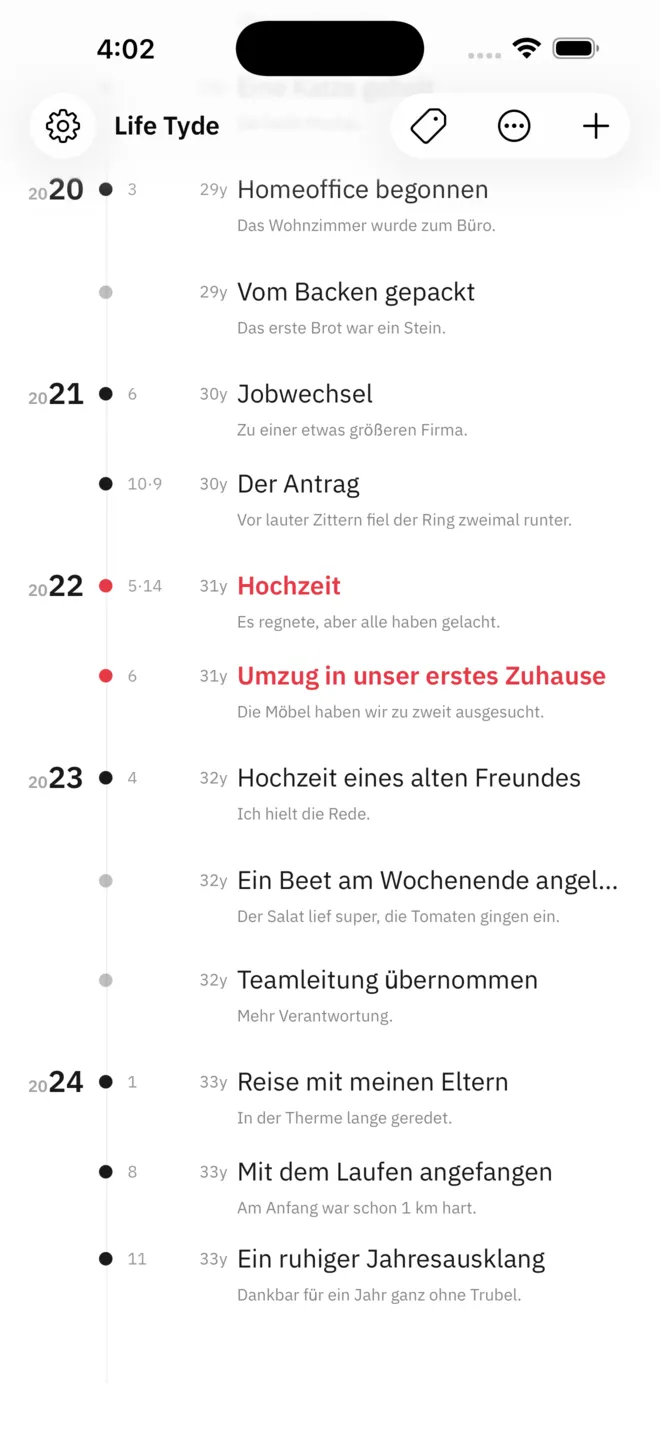
Die Ereignisse eines Lebens stehen nach Jahren geordnet auf einer Linie. Ein Jahr und ein Titel ergeben schon einen Eintrag; Monat, Tag und eine Notiz dürfen warten, bis Sie sich erinnern. Welche Momente ein Highlight bekommen, entscheiden Sie, und die behalten roten Punkt und roten Titel. Ein Tipp auf die Notiz eines Eintrags öffnet sie direkt zum Bearbeiten. Fügen Sie einem Eintrag Fotos hinzu, zeigt ein hervorgehobener Eintrag eines breit unter der Notiz, die übrigen Einträge ein kleines am rechten Rand. Mit der Taste + unten rechts auf der Zeitleiste legen Sie sofort einen neuen Eintrag an.
- Alter oder Jahre neben jedem Eintrag
- Die Welt damals, eine Zeile für jedes Jahr mit Eintrag
- Erinnerungen und Wiederholung für Anstehendes
02
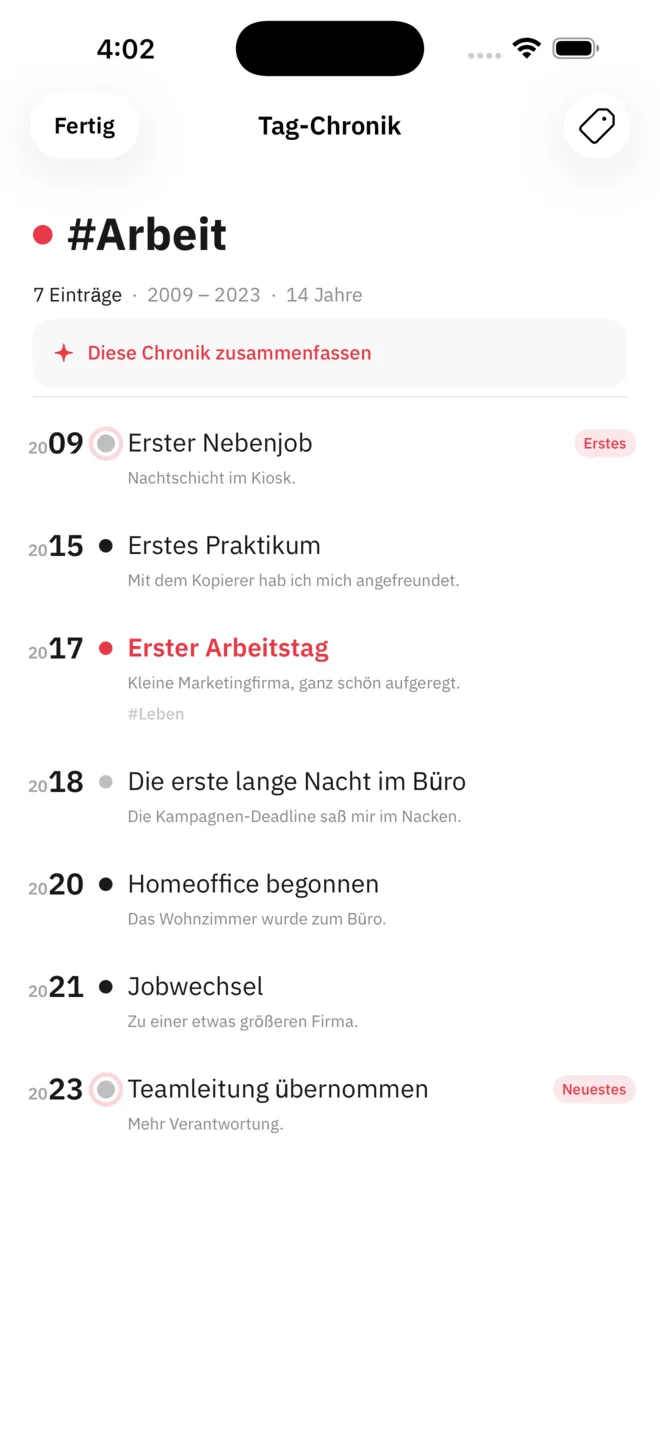
Ein Hashtag, eine Chronik
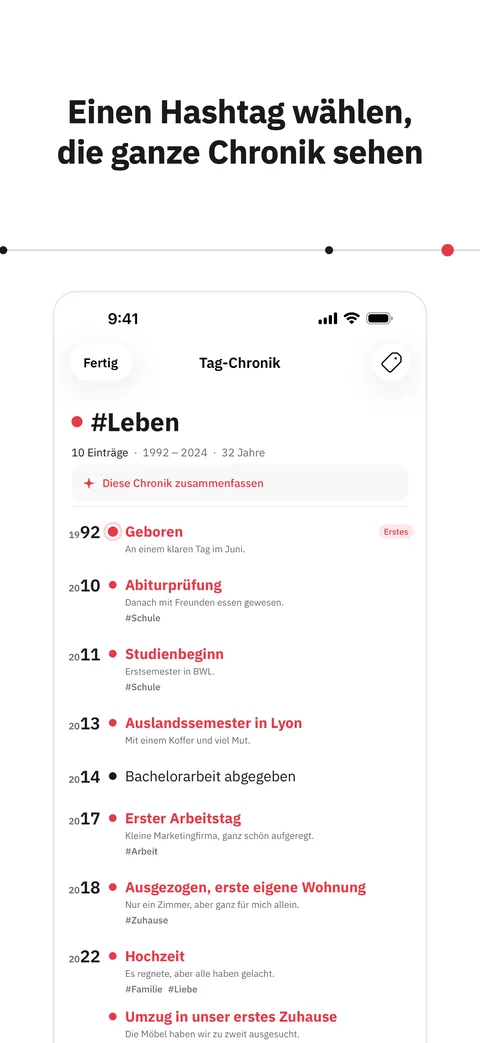
Versehen Sie Einträge mit Hashtags wie #Schule oder #Arbeit. Wählen Sie im Tag-Filter einen einzigen Tag, öffnet sich seine Tag-Chronik, in der nur die Einträge dieses Tags vom ersten bis zum letzten laufen. Oben stehen die Zahl der Einträge und der Zeitraum. Unter Tags in den Einstellungen fügen Sie Tags hinzu, benennen sie um, führen sie zusammen oder löschen sie. Ein Tipp auf die Lupe oben öffnet die Suche, die in Titeln, Notizen und Tag-Namen nach Wörtern sucht; ein Tipp auf einen Treffer springt zu diesem Eintrag. Solange der Tag-Filter aktiv ist, ist die Tag-Taste rot gefüllt.
- Tag-Filter und Ansicht nur mit Highlights
- Vorschläge aus den Tags, die Sie schon nutzen
- Chronik-Zusammenfassung mit Apple Intelligence
03
Zurück durch die Jahre
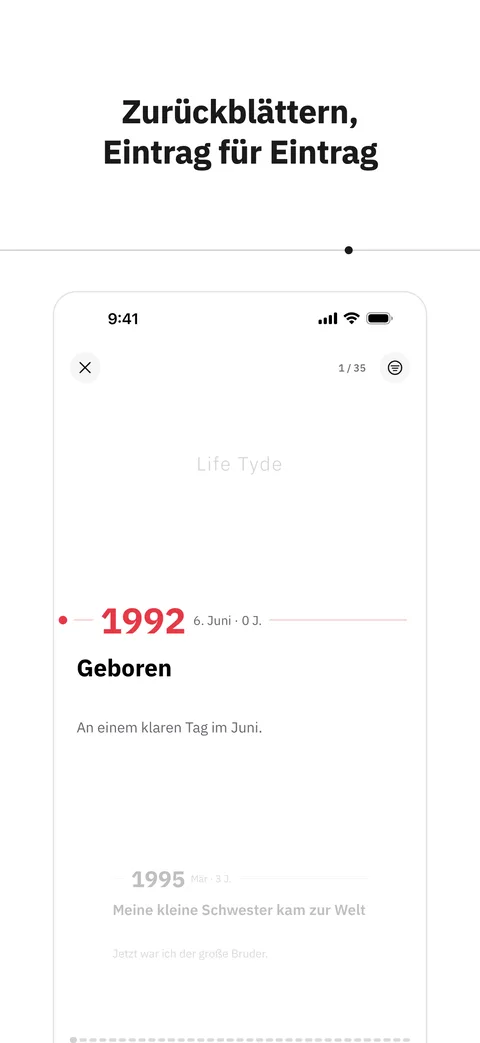
Die Rückschau blättert Ihre Einträge einzeln durch, die ältesten zuerst. Die Lebenskarte breitet jeden Eintrag über ein Raster aus Jahren und Monaten aus, und Nebeneinander stellt zwei Timelines nach Alter oder nach Jahr gegenüber. Bei 2 oder mehr Timelines wechseln Sie mit einem Tipp auf den Titel oben auf dem Bildschirm zwischen ihnen.
- Automatisch zum nächsten Eintrag
- Karte und Widget An diesem Tag
- Chronik mit einem Gerät in der Nähe austauschen
04
Öffnen und schreiben
Kein Konto nötig. Die Einträge liegen in der App, und mit eingeschaltetem iCloud-Sync sind sie auf iPhone, iPad und Mac desselben Accounts da. Langes Drücken auf einen Eintrag öffnet ein Menü zum Bearbeiten oder Hervorheben; auf iPad und Mac öffnet es auch ein Rechtsklick, und Tastaturkurzbefehle springen zum vorigen oder nächsten Jahr. Auf einem iPad mit iPadOS 26 oder neuer und auf dem Mac finden Sie die Befehle für Highlight, Datum und Tags des Eintrags, den Sie gerade bearbeiten, auch im Menü Bearbeiten der Menüleiste. Auf dem breiten Bildschirm eines aufgeklappten faltbaren iPhone wird die Schrift wie auf dem iPad größer, und die Timeline steht in der Mitte. Beim Zu- und Aufklappen bleibt der Eintrag, den Sie gerade ansehen, an seiner Stelle.
- Kein Konto
- iCloud-Sync
- CSV-Backup
Life Tyde Pro
Mehr Platz für Ihr Leben,
und ein Buch dafür
- Chronikbuch als PDF im A4-Format
- Unbegrenzte Ereignisse und Hashtags
- Bis zu 3 Timelines
- Rückschau gefiltert nach Jahrzehnt, Hashtag oder Highlight
- Essay-Entwürfe und Vorworte mit Apple Intelligence
Support
Häufige Fragen und die Kontaktadresse stehen auf der Supportseite.