No. 01 / 12
01
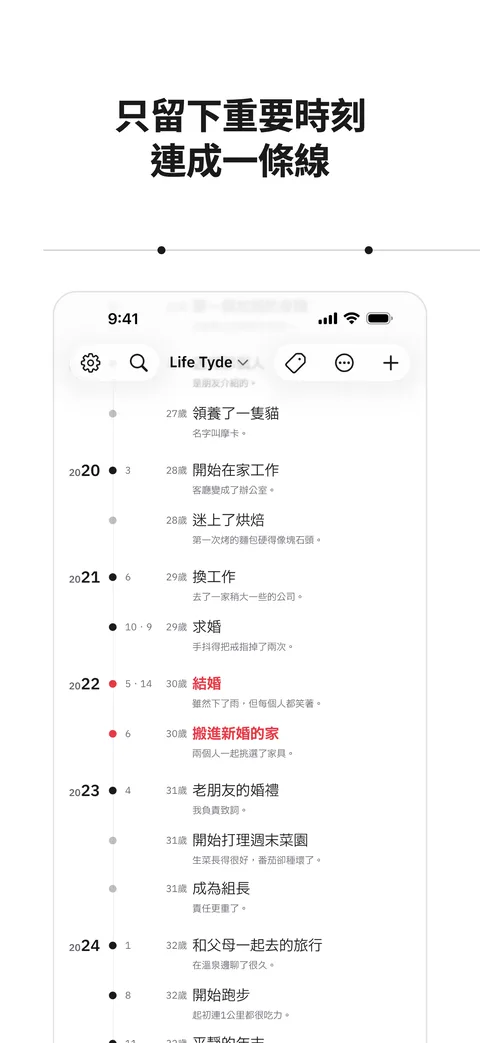
只留下要緊的時刻
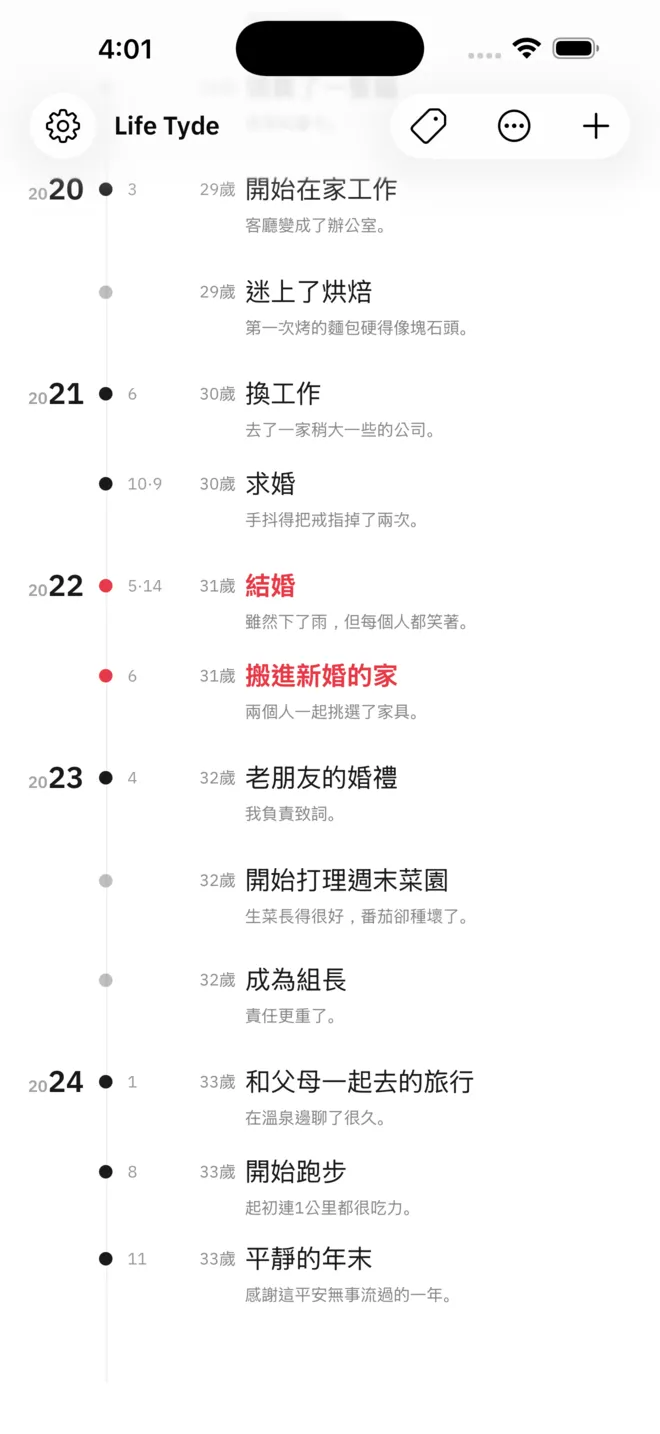
人生裡的事情按年份排在一條線上。有年份和標題就成了一筆記錄,月、日和備註等想起來再補。挑出重要的時刻加上標記,它們會留著紅點和紅色標題。點一下記錄裡的備註,就能直接編輯這則備註。為記錄加入照片後,標記過的記錄會在備註下方顯示一張大圖,其他記錄則在右端顯示小圖。點時間軸右下角的 + 按鈕,就能馬上寫一筆新記錄。
- 每筆記錄旁的年齡或經過年數
- 為記錄加入照片
- 未來日程的提醒和重複
02
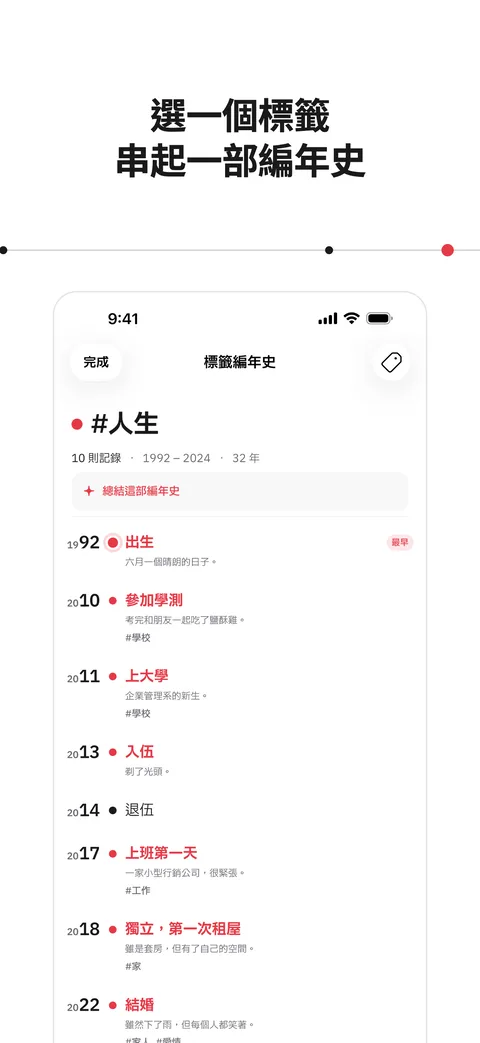
一個主題標籤,一部編年史
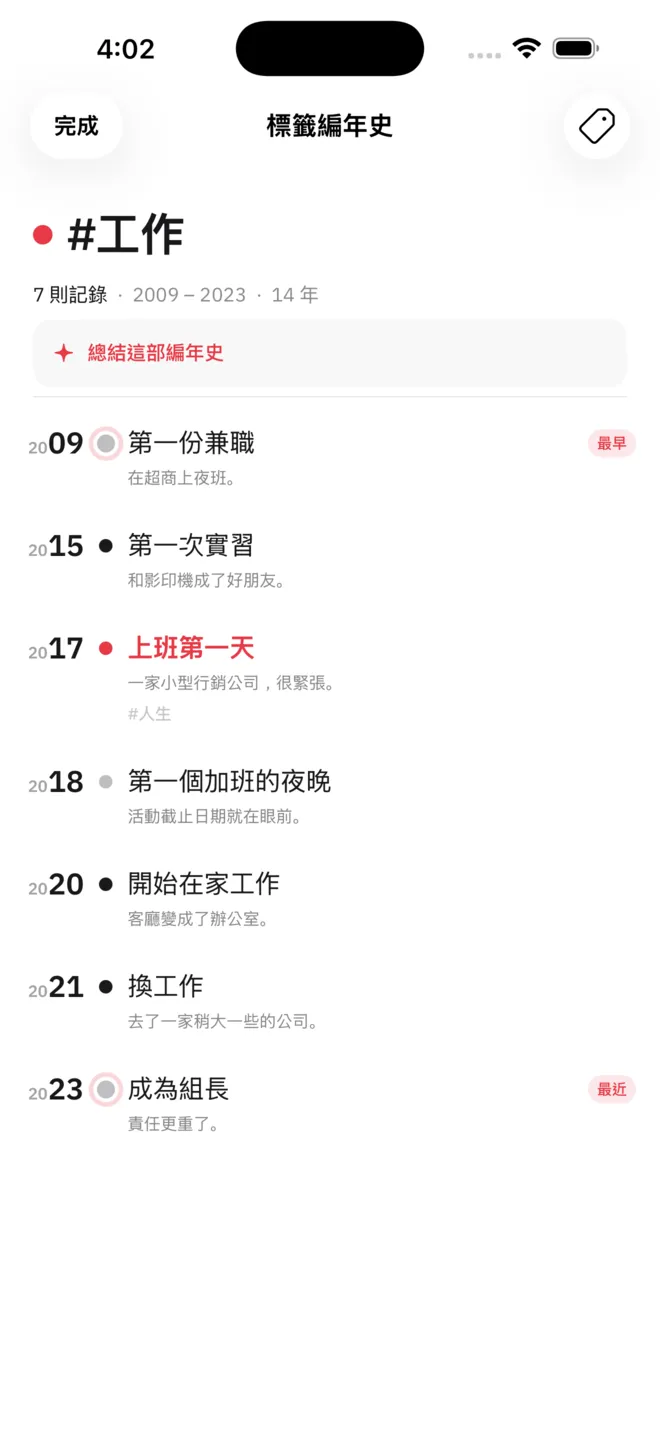
給記錄加上 #學校、#工作這樣的主題標籤。在標籤篩選裡只選一個標籤,標籤編年史就打開了,只有帶這個標籤的記錄從最早排到最近。最上面寫著記錄筆數和跨過的年數。在設定的標籤裡可以加入、重新命名、合併和刪除標籤。點畫面上方的放大鏡打開搜尋,就能在標題、備註和標籤名稱裡找字詞,點一下結果就跳到那筆記錄。按標籤篩選時,標籤按鈕會填成紅色。
- 標籤篩選和僅標記的檢視
- 根據既有標籤給出的建議
- Apple Intelligence 編年史總結
03
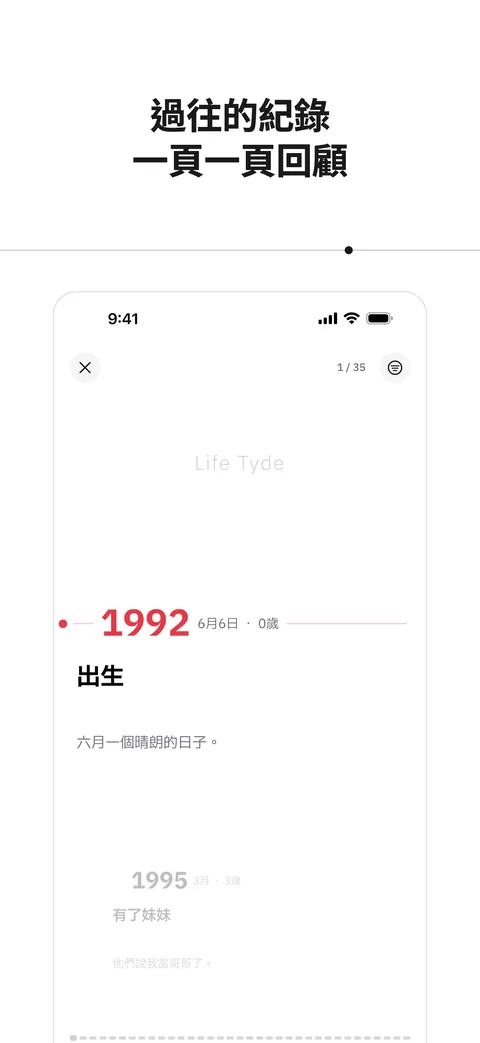
把走過的日子再看一遍
回顧從最早的記錄開始,一筆一筆往下翻。人生地圖把所有記錄攤在年和月的格子上,並排對照把兩條時間軸按同樣的年齡或同一年對齊。有 2 條以上時間軸時,點畫面上方的標題就能直接切換。
- 自動翻到下一筆記錄
- 那年今日卡片和小工具
- 與附近裝置交換編年史
04
打開就能寫
不用建帳號。記錄存在 App 裡,打開 iCloud 同步,同一個帳號的 iPhone、iPad 和 Mac 就都接得上。長按記錄可以打開編輯和標記選單,在 iPad 和 Mac 上右鍵點按也能打開,還可以用鍵盤快速鍵跳到上一年或下一年。在 iPadOS 26 以上的 iPad 和 Mac 上,正在編輯的記錄的標記、日期、標籤指令也放在選單列的編輯選單裡。在摺疊 iPhone 展開後的寬螢幕上,文字會像在 iPad 上一樣放大,時間軸正文放在中間。闔上或展開時,正在看的記錄會留在原處。
- 沒有帳號
- iCloud 同步
- CSV 備份
Life Tyde Pro
把記錄的地方放寬,
再裝訂成一本書
- 編年體匯出為 A4 尺寸 PDF
- 事件和主題標籤不限數量
- 最多 3 條時間軸
- 依年代、標籤或標記篩選的回顧
- Apple Intelligence 散文初稿和序言
支援
常見問題和聯絡方式都在支援頁面。