
01
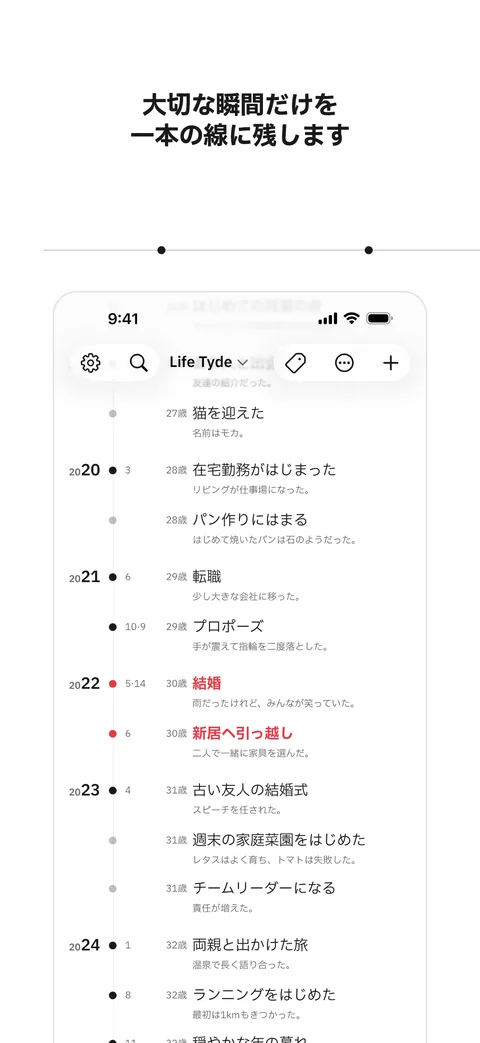
大きな出来事だけを残します
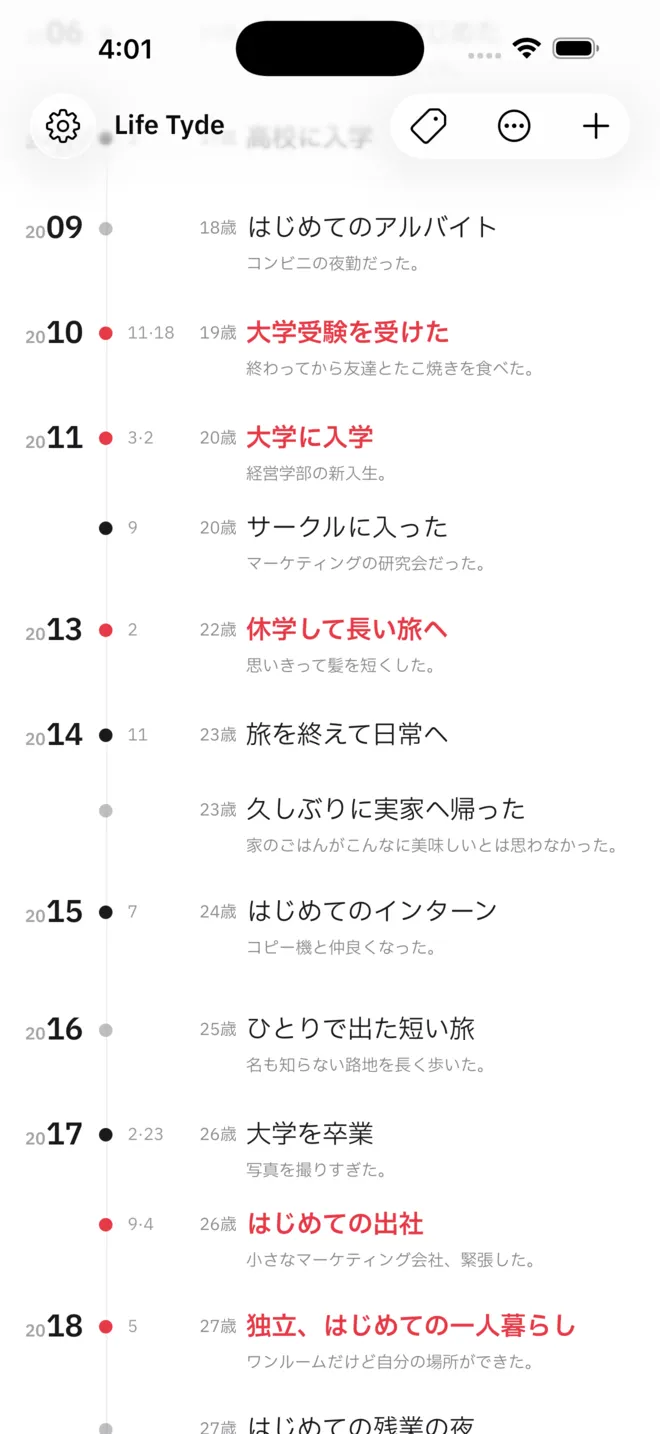
人生の出来事を年の順に一本の線へ並べます。年とタイトルさえあれば記録になり、月と日、メモは思い出したときに足します。大事だった瞬間をハイライトすると、赤い点と赤いタイトルで残ります。記録のメモを押すと、そのままメモの編集に入ります。記録に写真を付けると、ハイライトした記録はメモの下に大きく、ほかの記録は右端に小さく表示されます。タイムライン右下の + ボタンで、すぐに新しい記録を書けます。
- 満年齢、数え年、学年、経過年数の表示
- 記録した年ごとに1行の「あの頃の世界」
- 今後の予定のリマインドと繰り返し
02
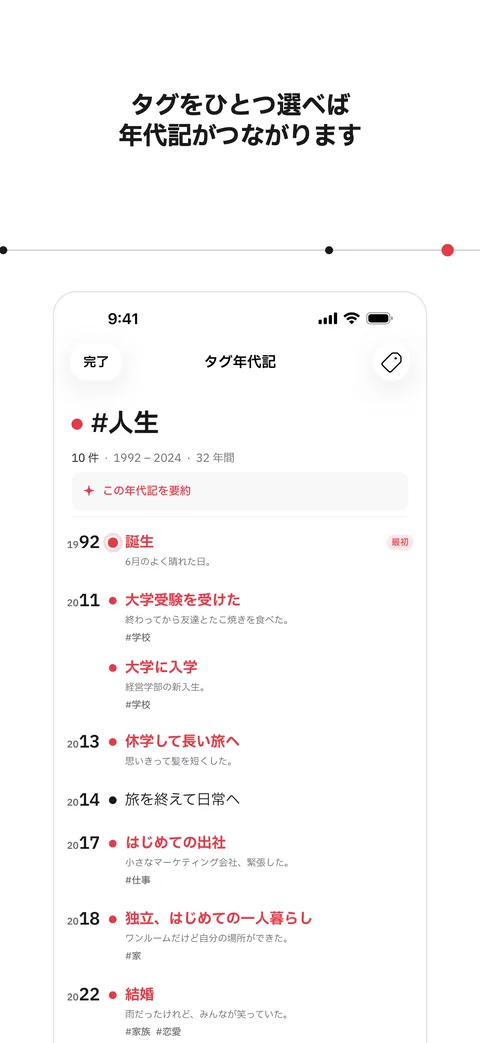
ハッシュタグひとつに、年代記ひとつ
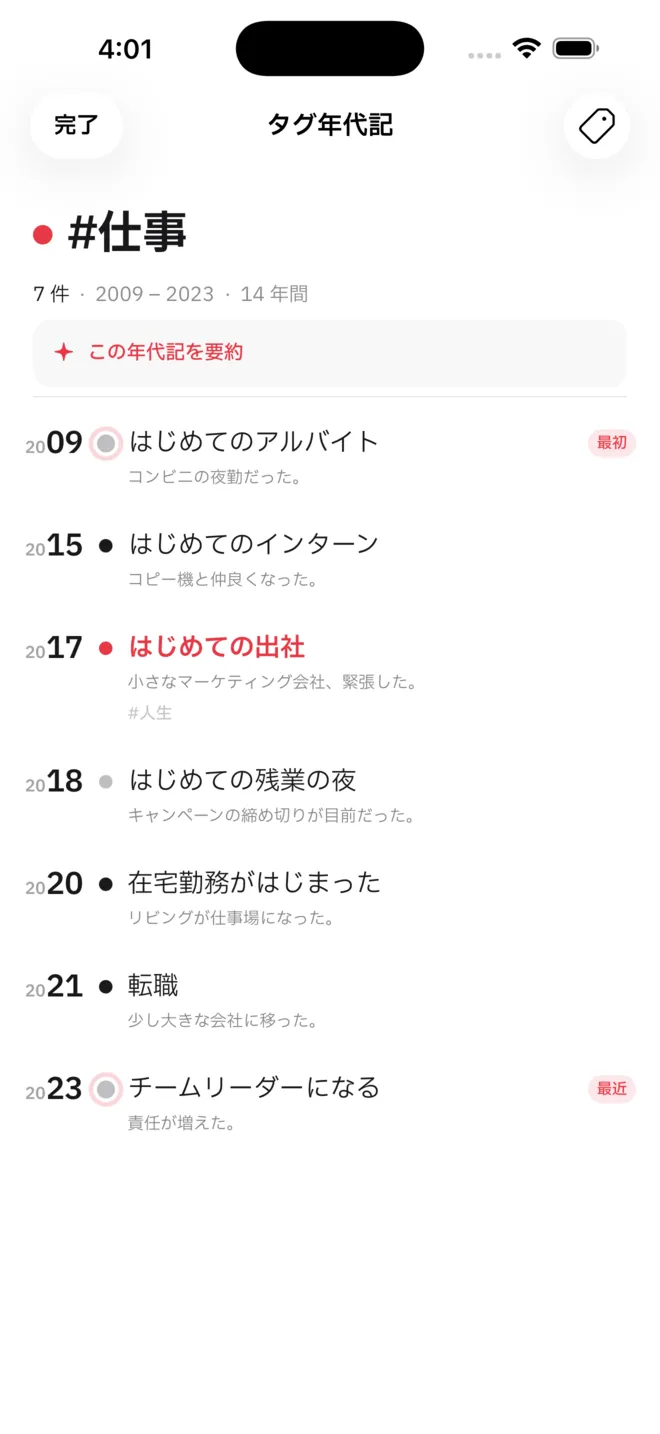
記録に #学校 や #仕事 のようなハッシュタグを付けます。タグのフィルタでタグをひとつ選ぶとタグ年代記が開き、そのタグの記録が最初から最近まで一本に続きます。いちばん上に件数と期間が出ます。設定のタグでは、タグの追加、名前の変更、統合、削除ができます。画面上部の虫めがねを押すと検索が開き、タイトル、メモ、タグ名から言葉を探します。結果を押すとその記録へ移動します。タグで絞り込んでいるあいだは、タグのボタンが赤く塗られます。
- タグのフィルタとハイライトのみの表示
- すでに使ったタグの提案
- Apple Intelligence による年代記の要約
03
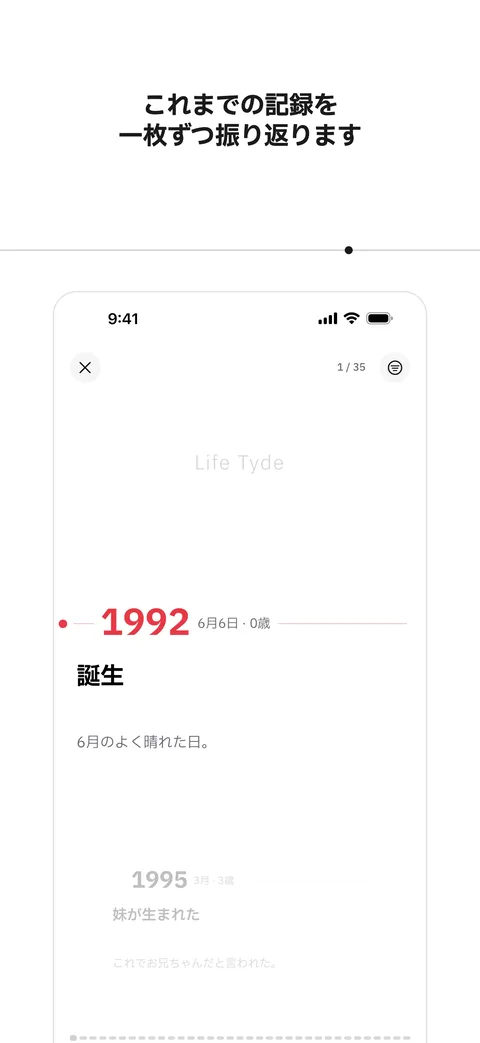
通ってきた記録を見返します
振り返りは記録を古いものから一枚ずつめくります。人生マップはすべての記録を年と月の格子に点で広げ、並べて表示は二つのタイムラインを同じ年齢か同じ年に合わせます。タイムラインが2つ以上あれば、画面上部のタイトルを押してすぐに切り替えられます。
- 次の記録への自動送り
- 過去のこの日のカードとウィジェット
- 近くの端末との年代記の交換
04
開いてすぐ書けます
アカウントを作る必要はありません。記録はアプリに保存され、iCloud同期を入にしておくと、同じアカウントの iPhone、iPad、Mac で続きを開けます。記録を長押しすると編集やハイライトのメニューが開き、iPad と Mac では右クリックでも開けるほか、キーボードショートカットで前の年や次の年へ移動できます。iPadOS 26 以降の iPad と Mac では、編集中の記録のハイライト、日付、タグのコマンドがメニューバーの編集メニューにもあります。折りたたみ式の iPhone を開いた広い画面では、iPad と同じように文字が大きくなり、タイムラインの本文が中央に置かれます。たたんでも開いても、見ていた記録はその場に残ります。
- アカウントなし
- iCloud同期
- CSV バックアップ
Life Tyde Pro
記録の幅を広げ、
ブックにまとめます
- A4 サイズの年代記ブックを PDF で書き出し
- 出来事とハッシュタグは無制限
- タイムラインは最大3つ
- 年代、タグ、ハイライトで絞り込んで振り返り
- Apple Intelligence によるエッセイの下書きとまえがき
サポート
よくある質問とお問い合わせ先はサポートページにあります。