No. 01 / 12
01
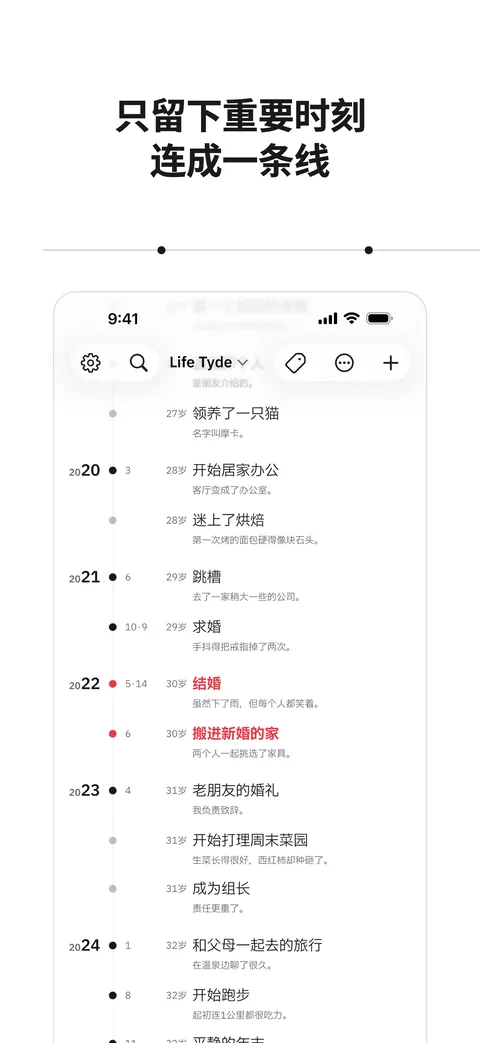
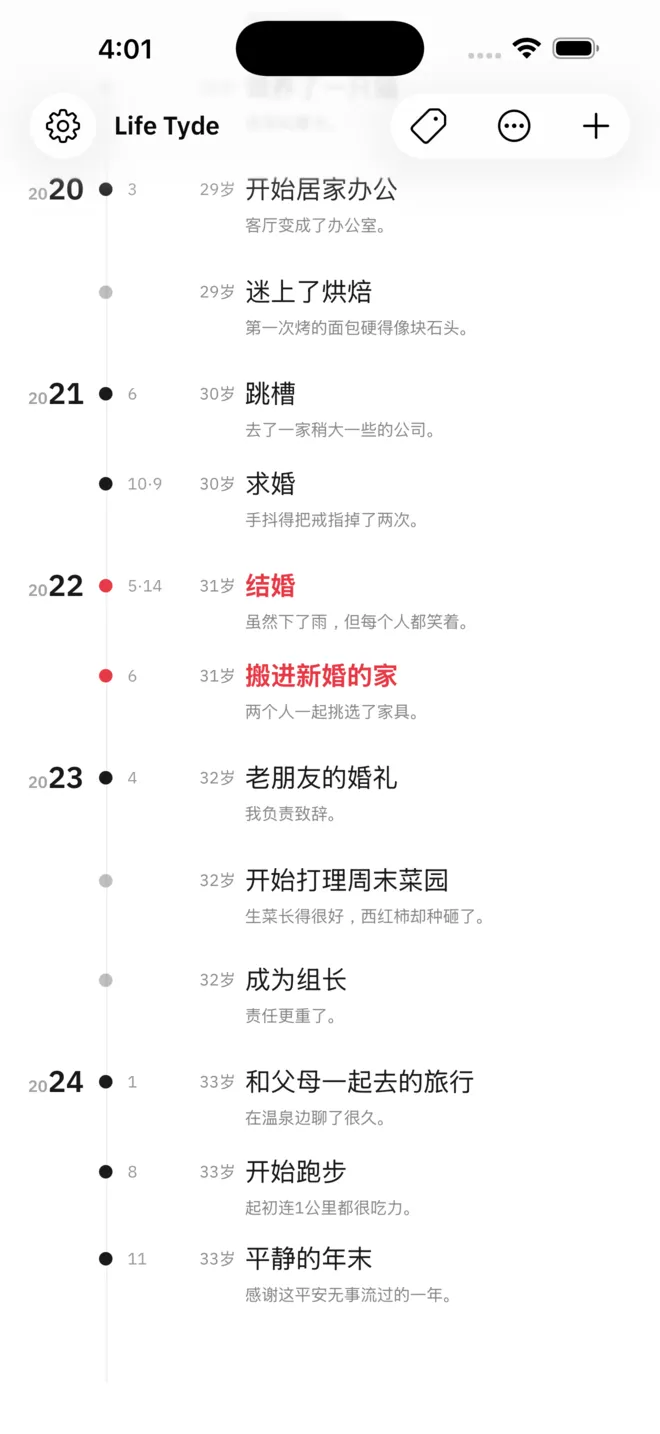
只留下要紧的时刻
人生里的事情按年份排在一条线上。有年份和标题就成了一条记录,月、日和备注等想起来再补。挑出重要的时刻加上标记,它们会留着红点和红色标题。点一下记录里的备注,就能直接编辑这条备注。给记录加上照片后,标记过的记录会在备注下方显示一张大图,其他记录则在右端显示小图。点时间轴右下角的 + 按钮,就能马上写一条新记录。
- 每条记录旁的年龄或经过年数
- 每个有记录的年份一行“那时的世界”
- 未来日程的提醒和重复
02
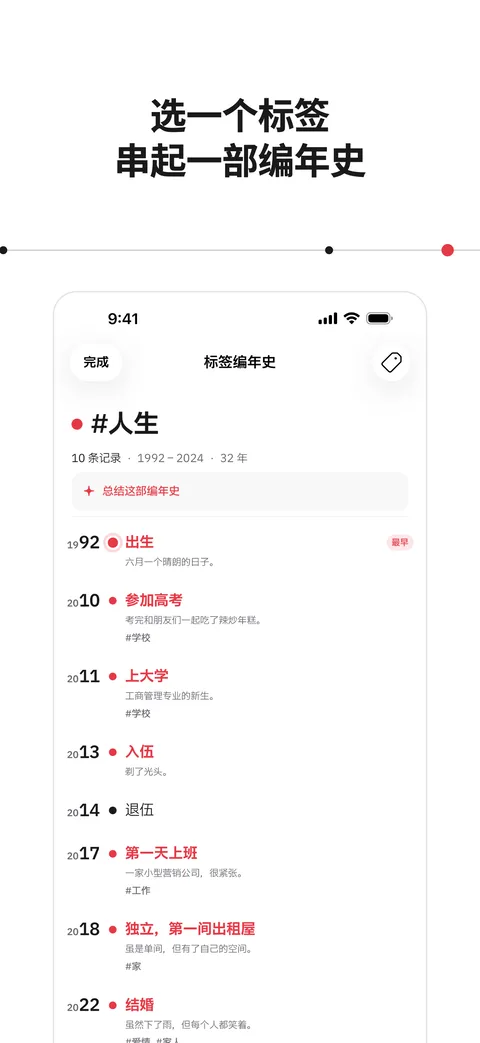
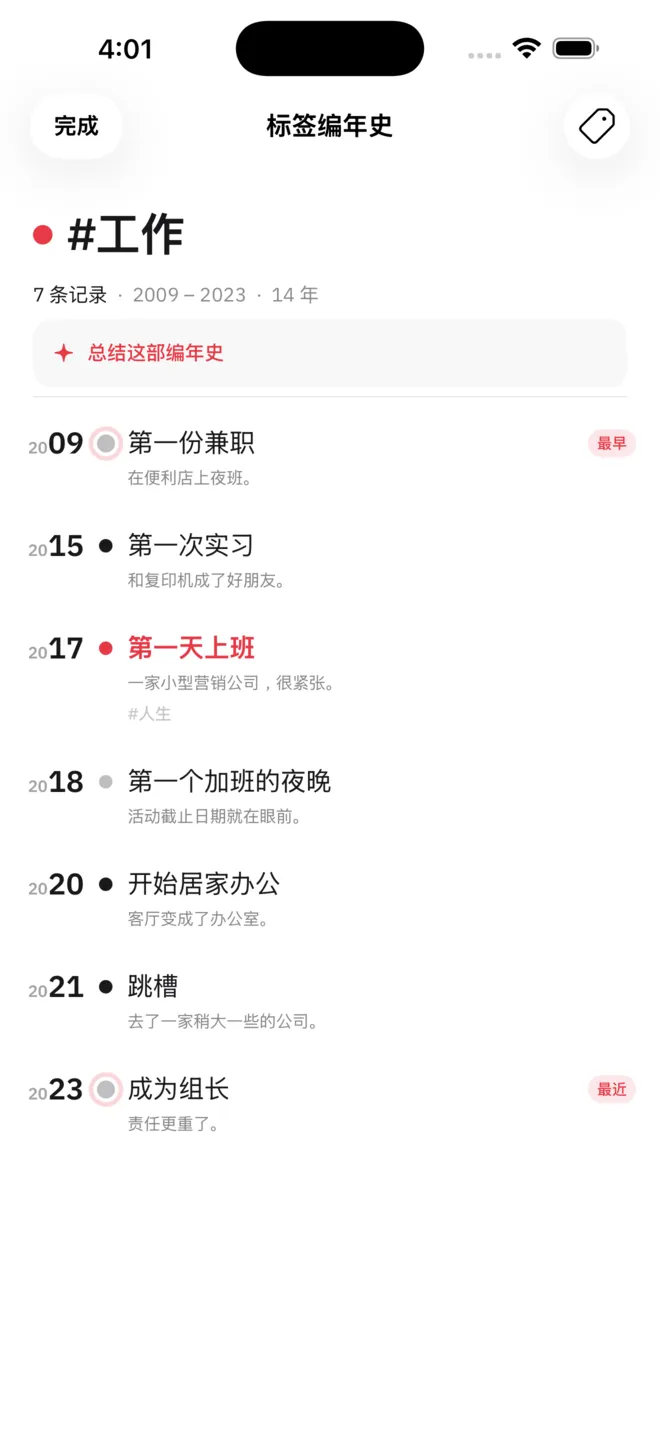
一个话题标签,一部编年史
给记录加上 #学校、#工作这样的话题标签。在标签筛选里只选一个标签,标签编年史就打开了,只有带这个标签的记录从最早排到最近。最上面写着记录条数和跨过的年数。在设置的标签里可以添加、重命名、合并和删除标签。点画面上方的放大镜打开搜索,就能在标题、备注和标签名里找词,点一下结果就跳到那条记录。按标签筛选时,标签按钮会填成红色。
- 标签筛选和仅标记的视图
- 根据已有标签给出的建议
- Apple Intelligence 编年史总结
03
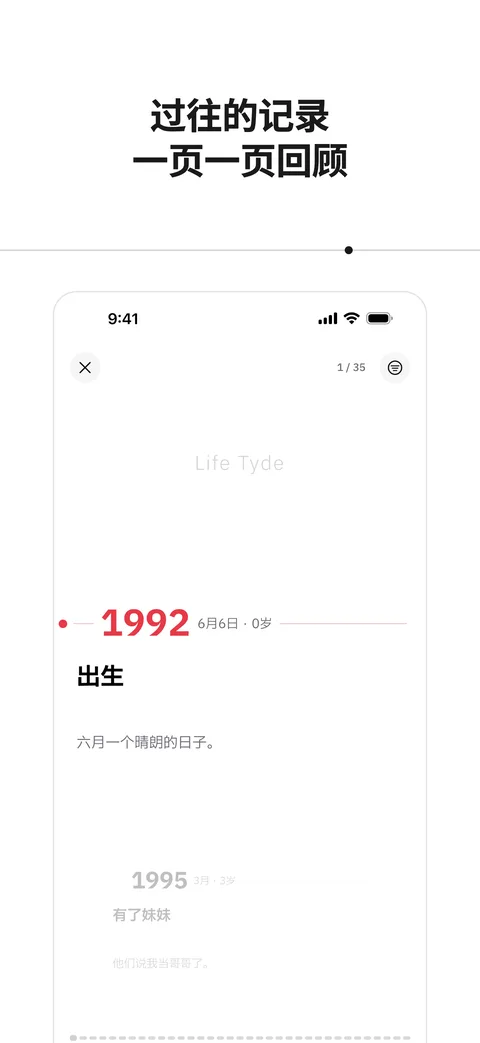
把走过的日子再看一遍
回顾从最早的记录开始,一条一条往下翻。人生地图把所有记录摊在年和月的格子上,并排对照把两条时间轴按同样的年龄或同一年对齐。有 2 条以上时间轴时,点画面上方的标题就能直接切换。
- 自动翻到下一条记录
- 那年今日卡片和小组件
- 与附近设备交换编年史
04
打开就能写
不用建账户。记录存在 App 里,打开 iCloud 同步,同一个账户的 iPhone、iPad 和 Mac 就都接得上。长按记录可以打开编辑和标记菜单,在 iPad 和 Mac 上右键点按也能打开,还可以用键盘快捷键跳到上一年或下一年。在 iPadOS 26 以上的 iPad 和 Mac 上,正在编辑的记录的标记、日期、标签命令也放在菜单栏的编辑菜单里。在折叠 iPhone 展开后的宽屏上,文字会像在 iPad 上一样放大,时间轴正文放在中间。合上或展开时,正在看的记录会留在原处。
- 没有账户
- iCloud 同步
- CSV 备份
Life Tyde Pro
把记录的地方放宽,
再装订成一本书
- 编年体导出为 A4 尺寸 PDF
- 事件和话题标签不限数量
- 最多 3 条时间轴
- 按年代、标签或标记筛选的回顾
- Apple Intelligence 散文初稿和序言
支持
常见问题和联系方式都在支持页面。