
OnPace
Zu früh oder zu spät je Halt
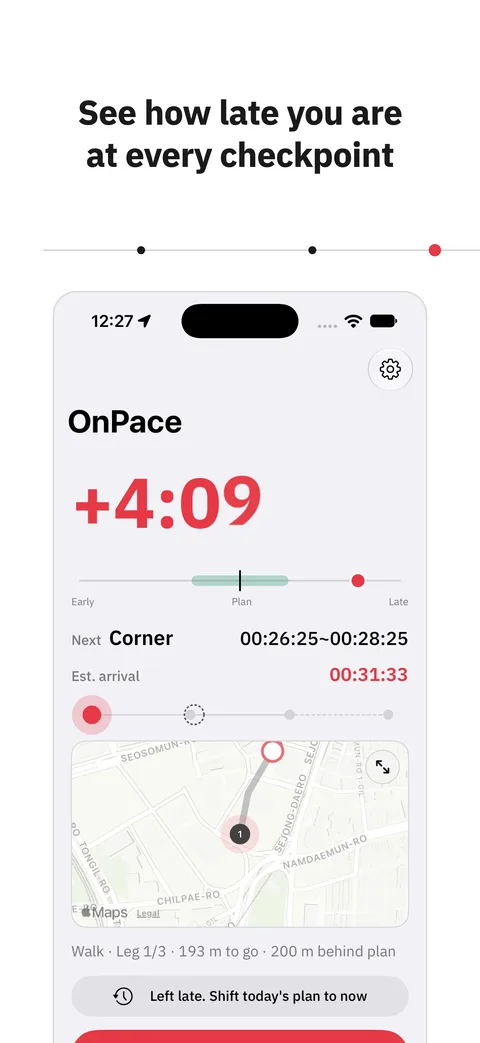
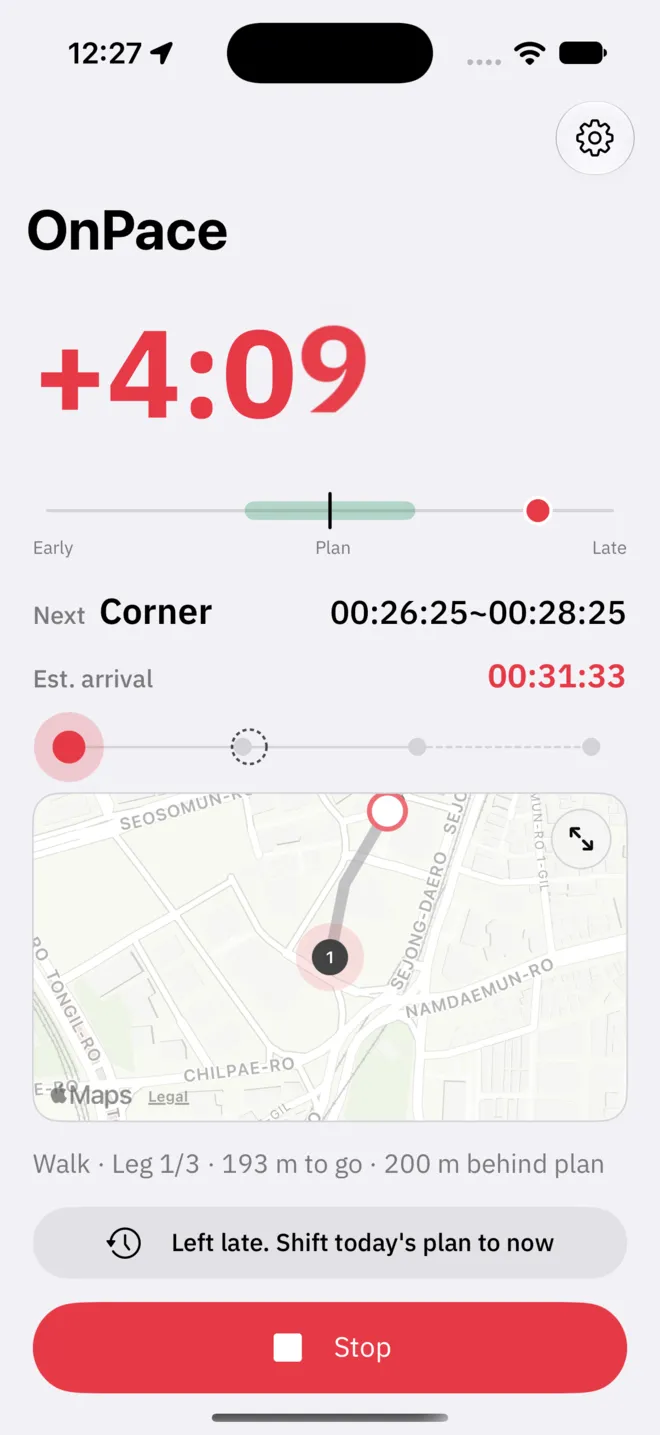
An jedem Kontrollpunkt sehen Sie, ob Sie vor Ihrem Plan liegen oder dahinter
01
Wie spät, Punkt für Punkt
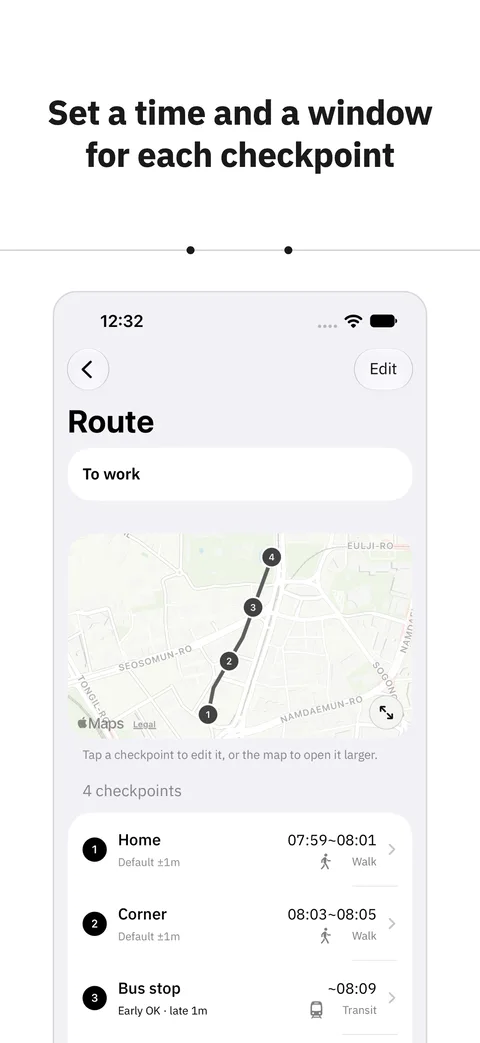
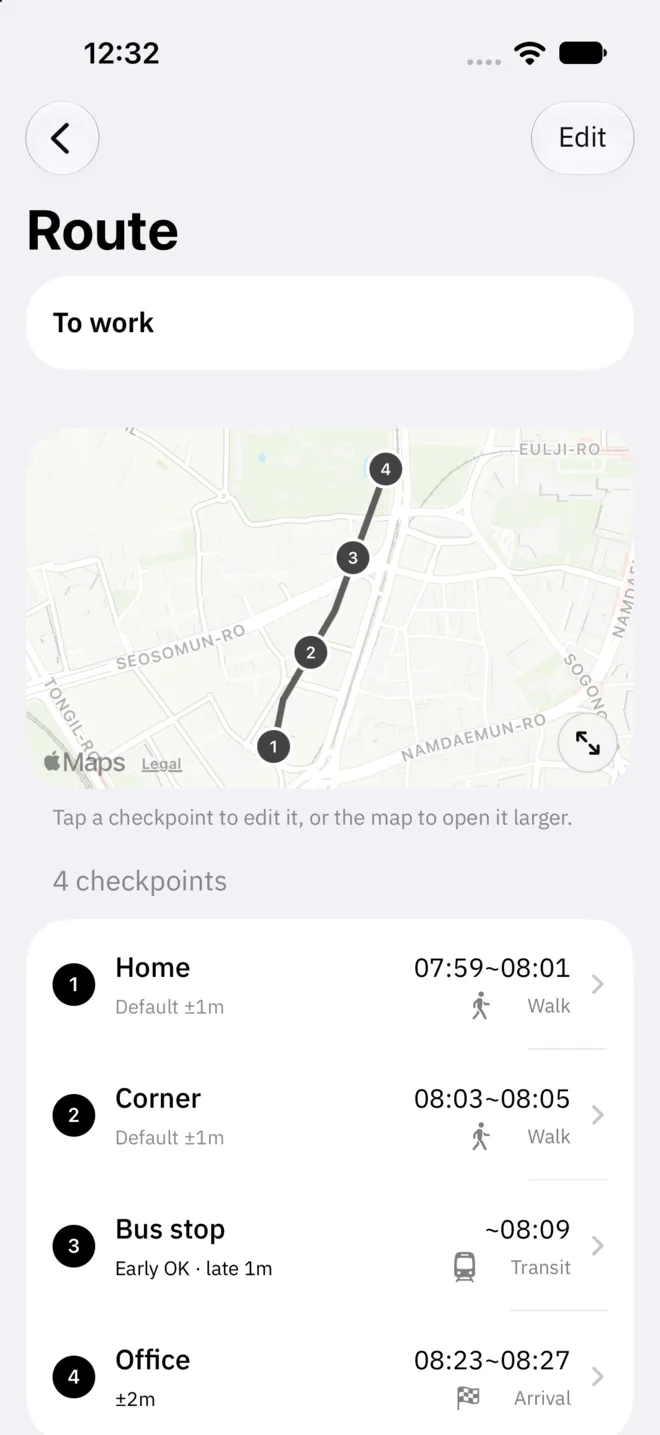
Legen Sie fest, wann Sie ein paar Punkte auf Ihrem Weg passieren: Haustür, Straßenecke, Bushaltestelle, Büro. Unterwegs vergleicht OnPace, wo Sie sind, mit der Stelle, an der Sie laut Plan sein sollten, und zeigt den Abstand in großen Minuten und Sekunden. Die App navigiert nicht. Sie sagt Ihnen, ob Sie sich beeilen müssen. Gehen Sie auf einen Kontrollpunkt mit Early is fine zu oder auf eine Haltestelle, an der Ihr Bus oder Zug abfährt, sagt eine Zeile wie Plenty of time oder Tight, ob Sie es im jetzigen Tempo rechtzeitig schaffen. Sobald einige Wege gespeichert sind, richtet sich die erwartete Ankunft am nächsten Kontrollpunkt nach den Abschnittszeiten an ähnlichen Wochentagen und Abfahrtszeiten.
- Vorsprung oder Rückstand in Minuten und Sekunden
- Nächster Kontrollpunkt mit Sollzeit
- Voraussichtliche Ankunft
02
Routen aus der Karte oder aus einem Weg
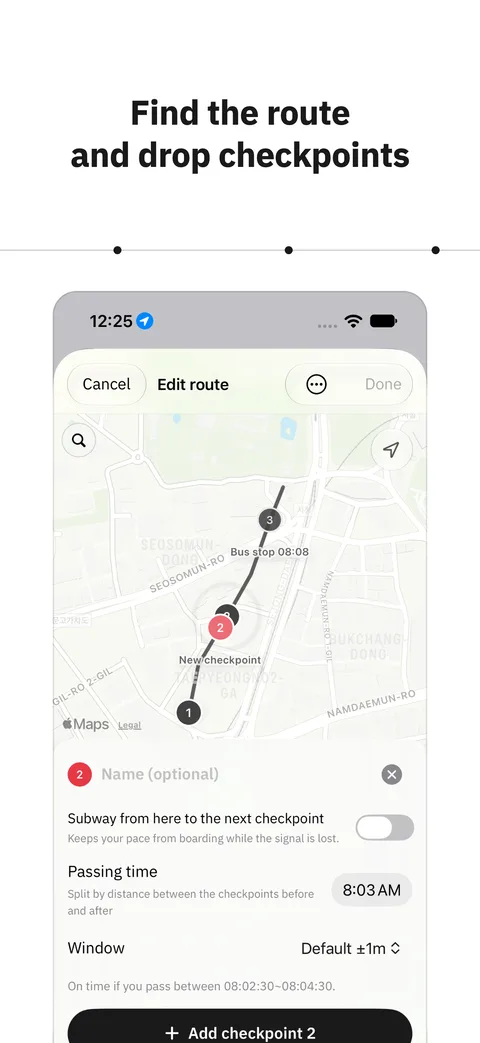
Wählen Sie Start und Ziel, und Apple Karten findet eine Route zu Fuß oder mit dem Auto; auf längeren Abschnitten werden Kontrollpunkte von selbst gesetzt. Eine Route, die keine Karte kennt, etwa ein Firmenshuttle, legen Sie an, indem Sie sie einmal zurücklegen. Orte, an denen Sie angehalten haben oder ein- und ausgestiegen sind, bleiben als Vorschläge für Kontrollpunkte. Kontrollpunkte, die Sie nicht selbst benennen, tragen den Namen einer nahen Station oder Straße. Abschnitte mit Bus oder U-Bahn legen Sie eigens fest.
- Routen zu Fuß und mit dem Auto
- Route aus einem selbst zurückgelegten Weg
- Eigenes Zeitfenster für jeden Kontrollpunkt
- Abschnitte mit Bus und U-Bahn
03
Ohne das iPhone herauszuholen
Ist es Zeit zum Aufbruch, meldet sich die Abfahrtserinnerung, die Sie für die Route eingeschaltet haben; ein Tippen darauf startet diese Route. Unterwegs zeigen die Karte auf dem Sperrbildschirm und die Dynamic Island den Abstand und den nächsten Kontrollpunkt. Auch der Smart Stack der Apple Watch und CarPlay zeigen das auf einer kleinen Karte. Geraten Sie in Verzug, erklingt bis zur fünften Minute zu jeder vollen Minute ein Ton, mit so vielen Noten wie Minuten, sodass Sie schon am Klang hören, wie spät Sie dran sind. Sind Sie früh, bleibt es still. Öffnen Sie die App oder starten Sie über das Kontrollzentrum oder Siri, ohne eine Route zu nennen, wählt OnPace die Route zur Tageszeit; zwei Minuten nach der Ankunft endet der Weg von selbst.
- Abfahrtserinnerung für jede Route
- Karte auf dem Sperrbildschirm und Dynamic Island
- Ein Ton für jede Minute Verspätung
- Start über Kontrollzentrum und Siri
04
Aus Ihren Wegen abgestimmt
Jeder Weg fügt echte Zeiten hinzu. Abschnittszeiten zählen ab dem Moment, in dem Sie tatsächlich losgegangen sind, und ein später Aufbruch wird getrennt gezählt. Waren Sie zu spät, weil Sie spät losgegangen sind, sagt OnPace genau das, statt eine frühere Abfahrt vorzuschlagen. Die App nimmt den Median Ihrer letzten Wege, schlägt mit Pin-Nummer vor, einen Kontrollpunkt zu verschieben, an dem Sie immer zu spät sind, oder einen zu knappen Abschnitt zu lockern, und zeigt Abschnitte, die an bestimmten Wochentagen oder zu bestimmten Abfahrtszeiten länger dauern. Your last trip auf dem Startbildschirm zeigt, wie spät Sie losgegangen sind und wie lange der Weg gedauert hat. Hat ein Weg trotz pünktlichem Aufbruch länger gedauert als geplant, steht es allen offen, die Abfahrt anhand dieses einen Wegs vorzuziehen.
- Median der letzten Wege
- Punkte mit Verspätung
- Zu knappe Abschnitte
- Wochentag und Abfahrtszeit
OnPace Pro
Routen ohne Obergrenze,
Zeiten aus Ihren Wegen und Tage je Route
- Routen ohne Obergrenze (zum Start sind es zwei)
- Tune from trips: Vorschläge auf die Zeiten der Kontrollpunkte anwenden
- Tage für jede Route: Abfahrtserinnerungen und die automatische Auswahl richten sich danach
Support
Häufige Fragen und die Kontaktadresse stehen auf der Supportseite.