
01
每个检查点慢了几分钟
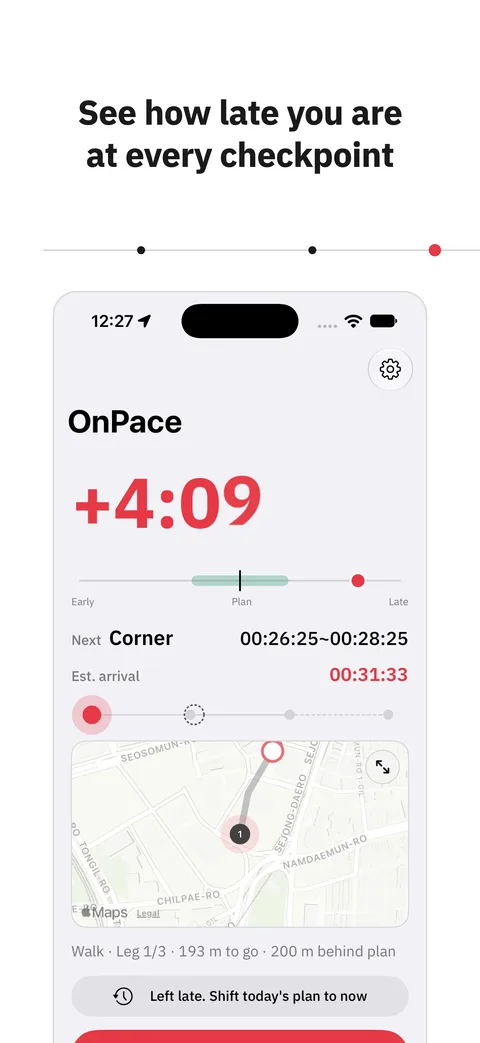
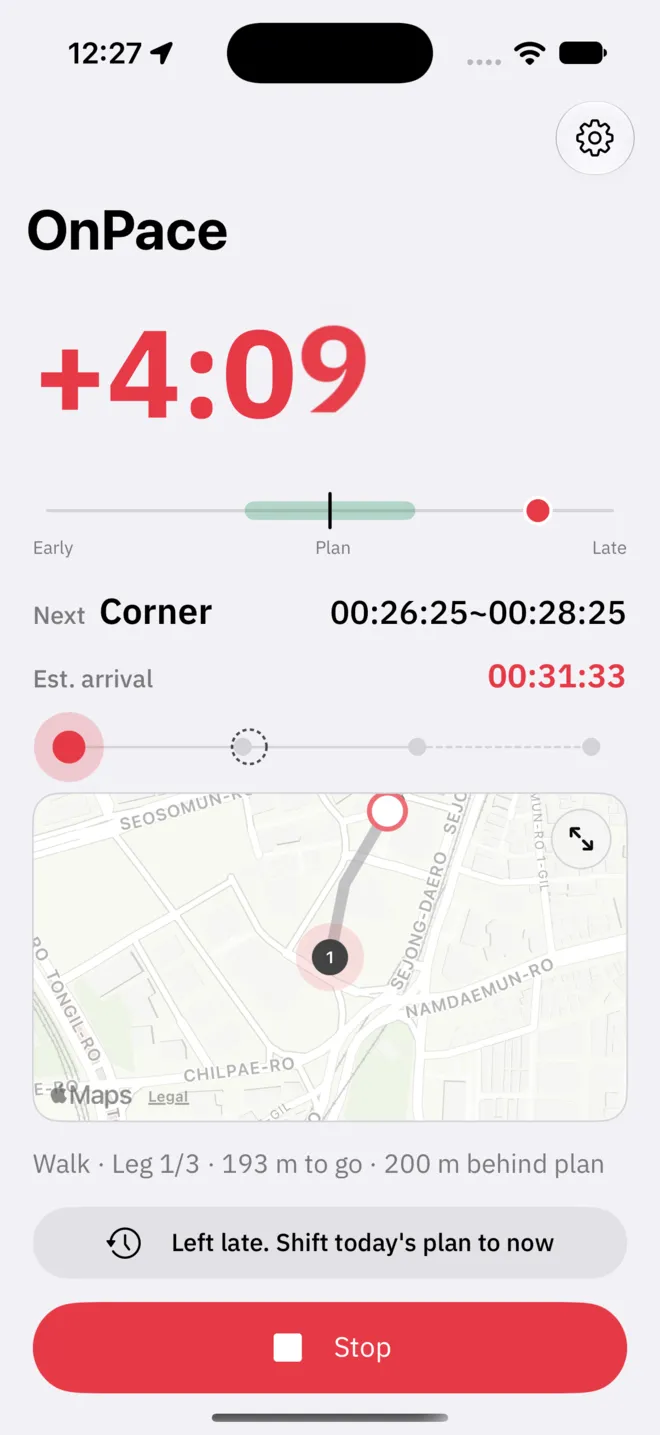
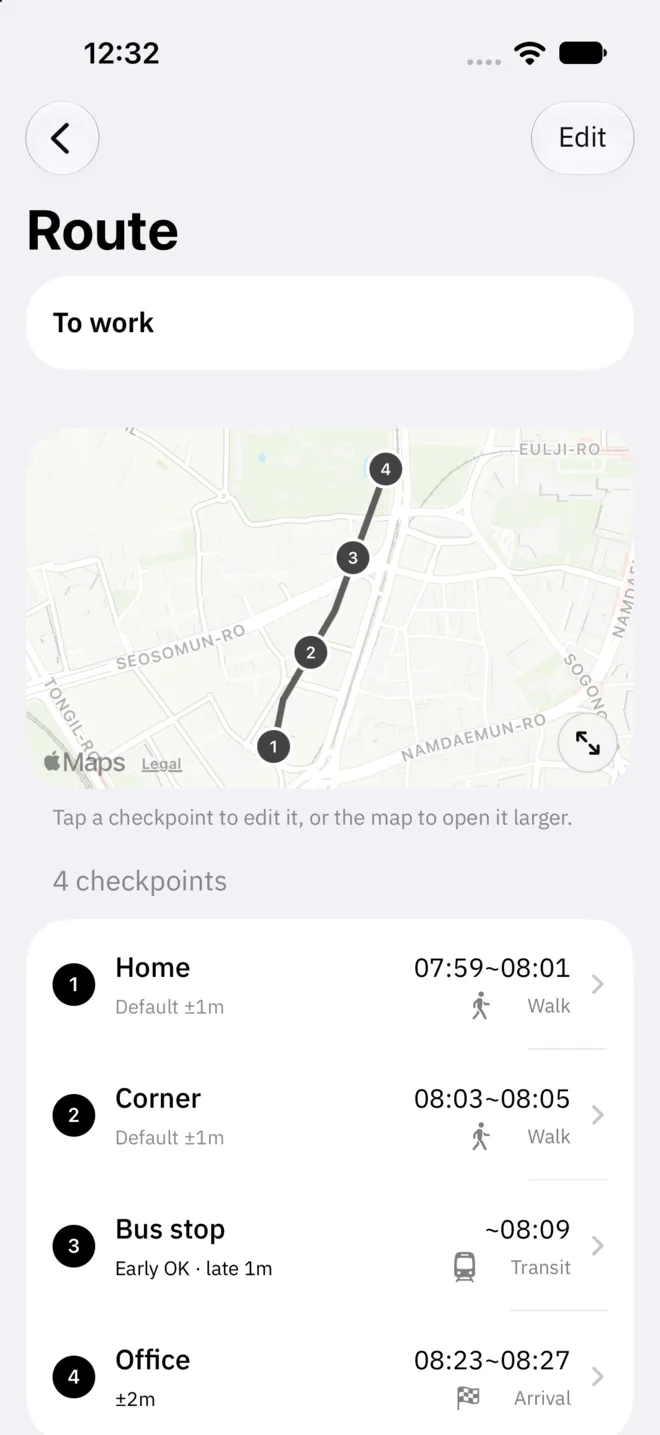
把路上几个地点平时经过的时间设好:出门、街角、公交站、公司。出发后,OnPace 会把你现在的位置与计划中应到的位置对比,用大号数字显示快了或慢了几分几秒。它不负责导航,只告诉你要不要加快脚步。朝设为 Early is fine 的检查点或车辆发车的站点步行时,会用 Plenty of time、Tight 这样的一行告诉你按现在的步速能否按时到达。记录多了以后,下一个检查点的预计到达时间会参考星期和出发时间相近的日子里各路段的用时。
- 以分和秒显示的领先与落后
- 下一个检查点及通过时间
- 预计到达时间
02
路线从地图来,或者走一趟来
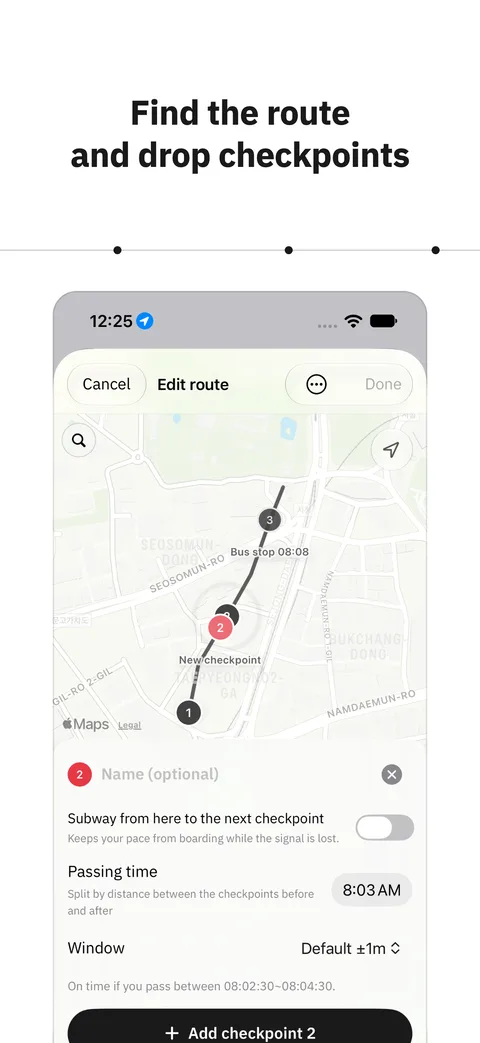
选好出发地和目的地,Apple 地图就会找出步行或驾车路线,较长的路段会自动放上检查点。像公司班车这样地图上找不到的路线,走一趟就能生成。停留过的地方和上下车的地方会留作检查点的候选。没有自己命名的检查点会以附近的车站或道路命名。乘坐公交或地铁的路段可以单独设定。
- 步行和驾车路线
- 根据实际出行生成的路线
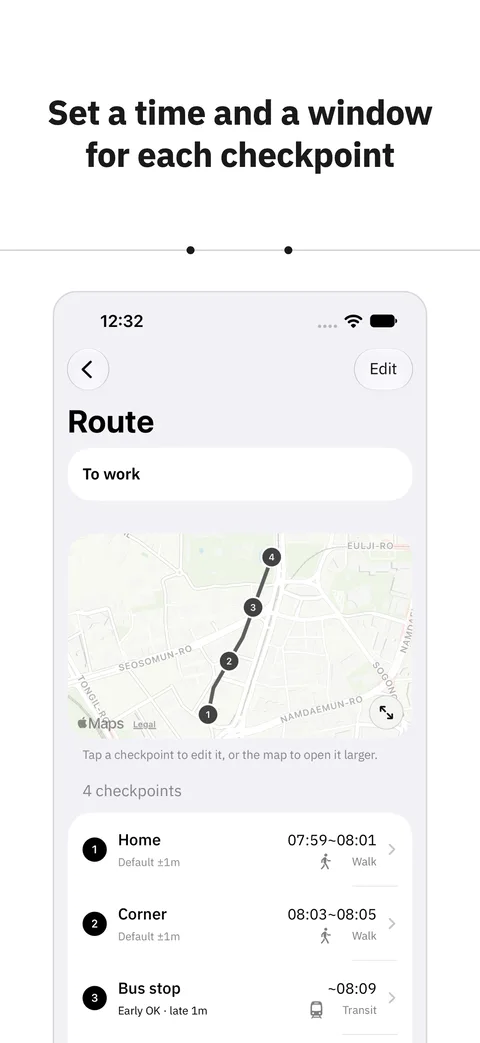
- 每个检查点独立的时间窗口
- 公交和地铁路段
03
不用掏出手机
到了出门的时间,为路线打开的出发提醒就会响起,点一下即可用这条路线启动。出行途中,锁定屏幕卡片和灵动岛会显示差距和下一个检查点。Apple Watch 的智能叠放和 CarPlay 上也会以小卡片显示。晚了会在 5 分钟内每晚 1 分钟响一次提示音,晚几分钟就响几个音,只听声音就知道晚了多久。提前时不会出声。打开 App,或不指定路线从控制中心、Siri 启动时,会自动选出符合当前时段的路线。到达 2 分钟后自动停止。
- 每条路线各自的出发提醒
- 锁定屏幕卡片和灵动岛
- 每晚 1 分钟响一次的提示音
- 从控制中心和 Siri 启动
04
用出行记录来调整
每走一趟,实际用时就多一条记录。路段用时从实际出发的那一刻算起,出发晚了会单独计算。因为出发晚而迟到的日子,不会建议你提前出发,而是直接说明原因。OnPace 根据最近记录的中位数,用图钉编号指出总是迟到的检查点或太紧的路段并建议调整,也会告诉你哪些路段在特定星期或出发时间更费时。主屏幕的 Your last trip 会显示出发晚了多少和路上用了多久。准时出发却仍比计划多花了时间时,用这一次的记录把出发时间提前,所有人都能使用。
- 最近记录的中位数
- 总是迟到的检查点
- 太紧的路段
- 星期与出发时间
OnPace Pro
路线数量不限,
用出行记录调整时间,按星期设定
- 路线数量不限(初始为 2 条)
- Tune from trips:把建议应用到检查点时间
- 每条路线单独设定星期:出发提醒和自动选择都按此执行
支持
常见问题和联系方式都在支持页面。