
OnPace
Retraso o adelanto por parada
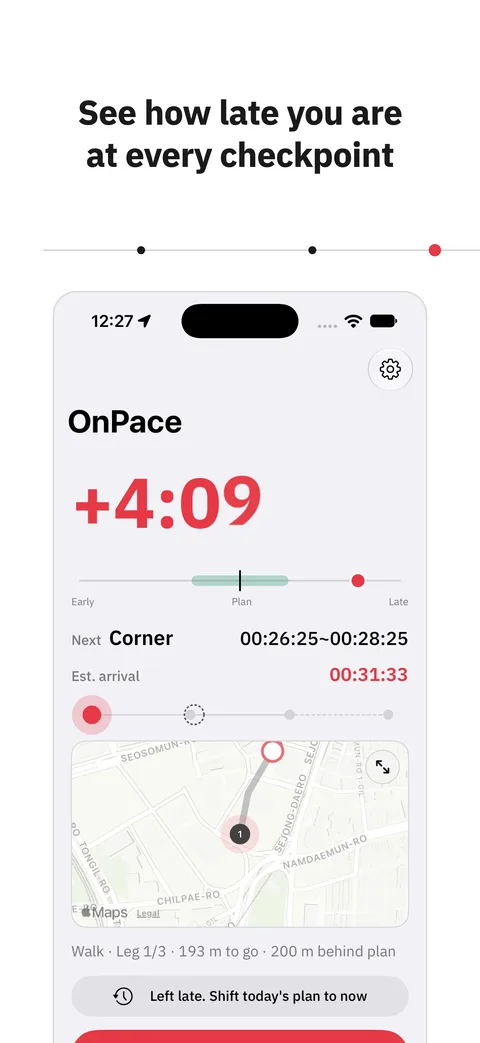
En cada punto de control sabrás si vas por delante de tu plan o por detrás
01
Cuánto tarde, punto por punto
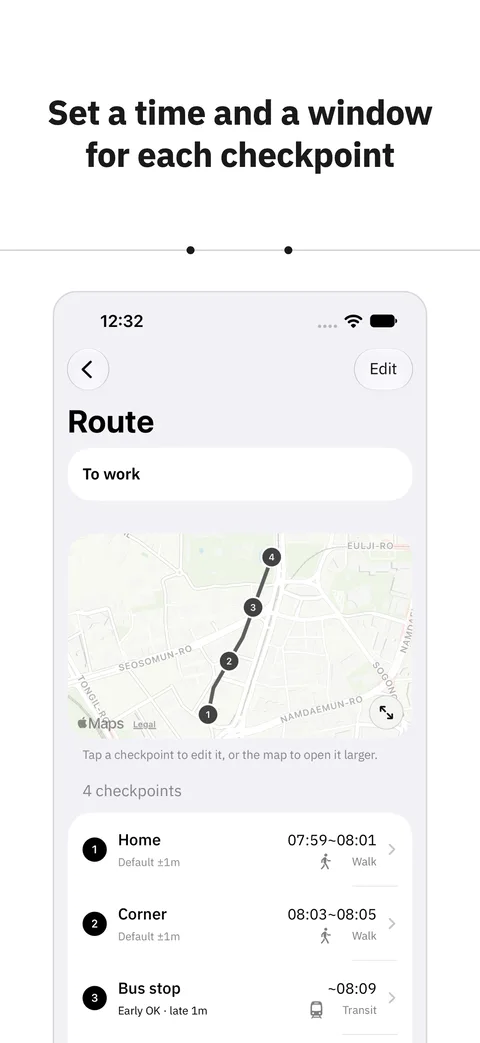
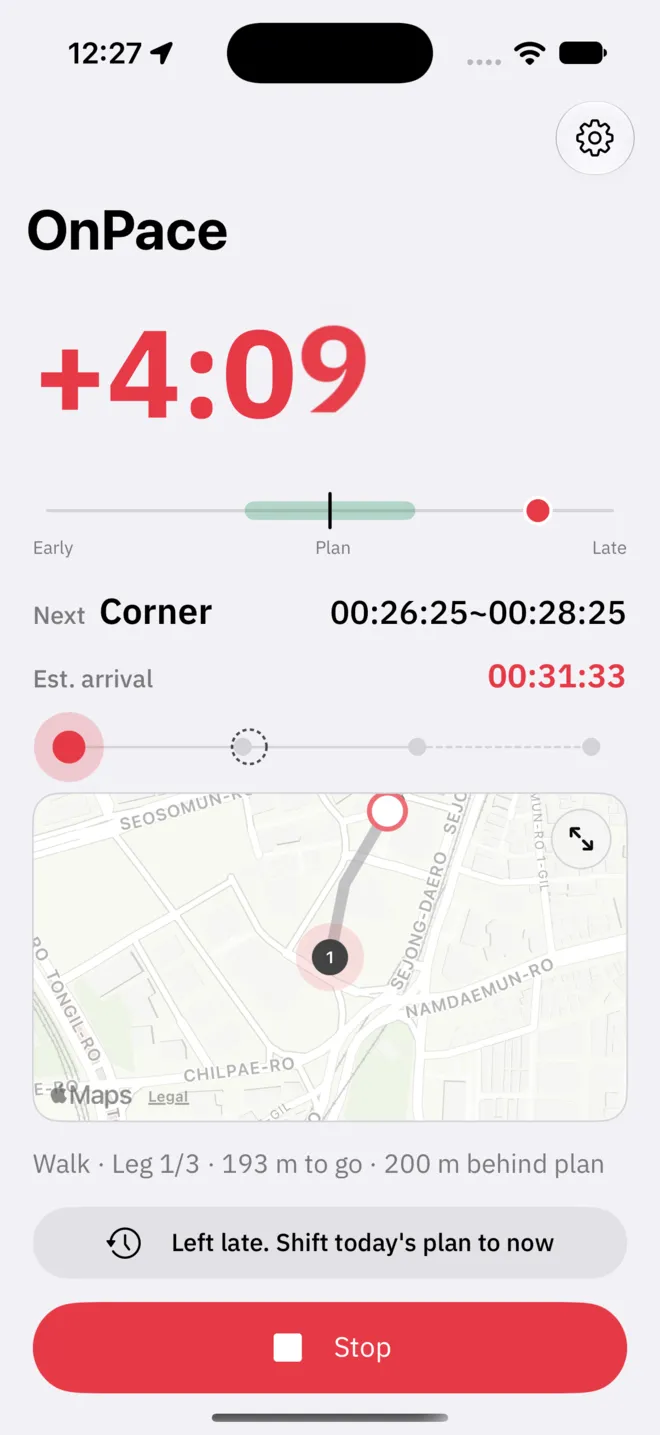
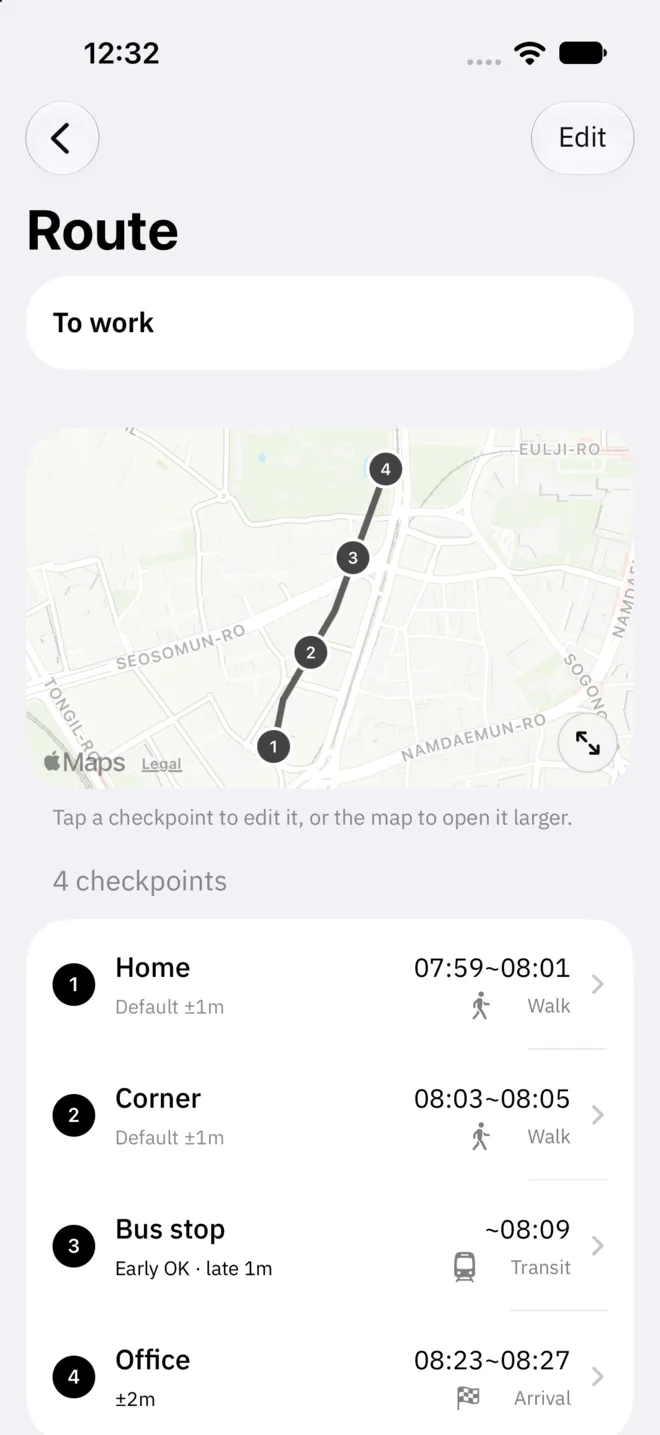
Fija la hora a la que pasas por unos cuantos puntos del camino: la salida de casa, la esquina, la parada del autobús, la oficina. Mientras te mueves, OnPace compara dónde estás con dónde deberías estar según el plan y muestra la diferencia en minutos y segundos, en cifras grandes. No te indica el camino. Te dice si tienes que darte prisa. Cuando caminas hacia un punto de control con Early is fine o hacia una parada de la que sale tu vehículo, una línea como Plenty of time o Tight te dice si llegas a tiempo a tu paso actual. Cuando ya hay algunos trayectos, la llegada prevista al siguiente punto de control sigue lo que tardó cada tramo en días de la semana y horas de salida parecidos.
- Minutos y segundos de adelanto o retraso
- Siguiente punto de control y hora de paso
- Hora estimada de llegada
02
Rutas desde el mapa o desde un trayecto
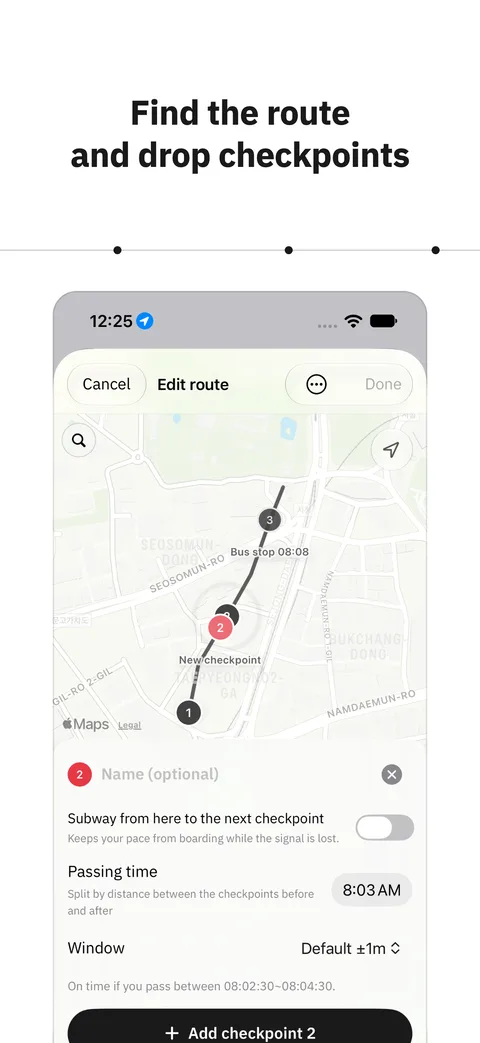
Elige una salida y un destino, y Mapas de Apple encuentra una ruta a pie o en coche, con puntos de control repartidos por los tramos largos. Una ruta que ningún mapa conoce, como el autobús de la empresa, se crea haciéndola una vez. Los sitios donde te paraste y donde subiste o bajaste quedan como candidatos a punto de control. Los puntos de control a los que no pones nombre llevan el de una estación o calle cercana. Los tramos en autobús o metro se marcan aparte.
- Rutas a pie y en coche
- Ruta a partir de un trayecto real
- Margen propio en cada punto de control
- Tramos en autobús y metro
03
Sin sacar el iPhone
Cuando llega la hora de salir, suena el recordatorio de salida que activaste para la ruta, y al tocarlo empieza esa ruta. Durante el trayecto, la tarjeta de la pantalla bloqueada y la Dynamic Island muestran la diferencia y el siguiente punto de control. La pila inteligente del Apple Watch y CarPlay también lo muestran en una tarjeta pequeña. Si te retrasas, suena un sonido en cada minuto de retraso, hasta cinco, con tantas notas como minutos, así que sabes cuánto vas tarde solo con oírlo. Si vas adelantado, no suena nada. Al abrir la app o empezar desde el Centro de control o con Siri sin indicar una ruta, OnPace elige la ruta según la hora del día; el trayecto se detiene solo dos minutos después de llegar.
- Recordatorio de salida para cada ruta
- Tarjeta en la pantalla bloqueada y Dynamic Island
- Un sonido por cada minuto de retraso
- Inicio desde el Centro de control y Siri
04
Ajustado con tus trayectos
Cada trayecto suma tiempos reales. Los tiempos de cada tramo cuentan desde que saliste de verdad, y salir tarde se cuenta aparte. Si llegaste tarde porque saliste tarde, OnPace te lo dice en lugar de proponerte salir antes. Mira la mediana de tus trayectos recientes, sugiere con el número de pin mover un punto de control al que siempre llegas tarde o aflojar un tramo demasiado justo, y señala los tramos que tardan más ciertos días de la semana o a ciertas horas de salida. Your last trip, en la pantalla de inicio, muestra con cuánto retraso saliste y cuánto duró el trayecto. Si saliste a tiempo y aun así tardaste más de lo previsto, adelantar la salida a partir de ese único trayecto está al alcance de todos.
- Mediana de los trayectos recientes
- Puntos a los que llegas tarde
- Tramos demasiado justos
- Día y hora de salida
OnPace Pro
Rutas sin límite,
horas ajustadas con tus trayectos y días para cada ruta
- Rutas sin límite de cantidad (para empezar son dos)
- Tune from trips: aplica las sugerencias a las horas de los puntos de control
- Días para cada ruta: los recordatorios de salida y la elección automática los siguen
Soporte
Las preguntas frecuentes y la dirección de contacto están en la página de soporte.