
OnPace
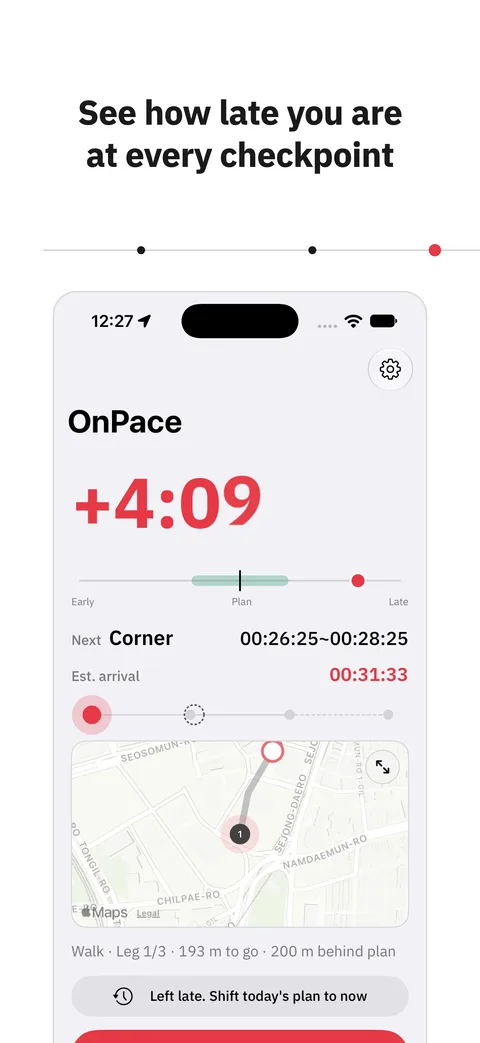
Atraso ou folga em cada parada
Saiba em cada checkpoint se você está adiantado ou atrasado em relação ao plano
01
Quanto de atraso, checkpoint por checkpoint
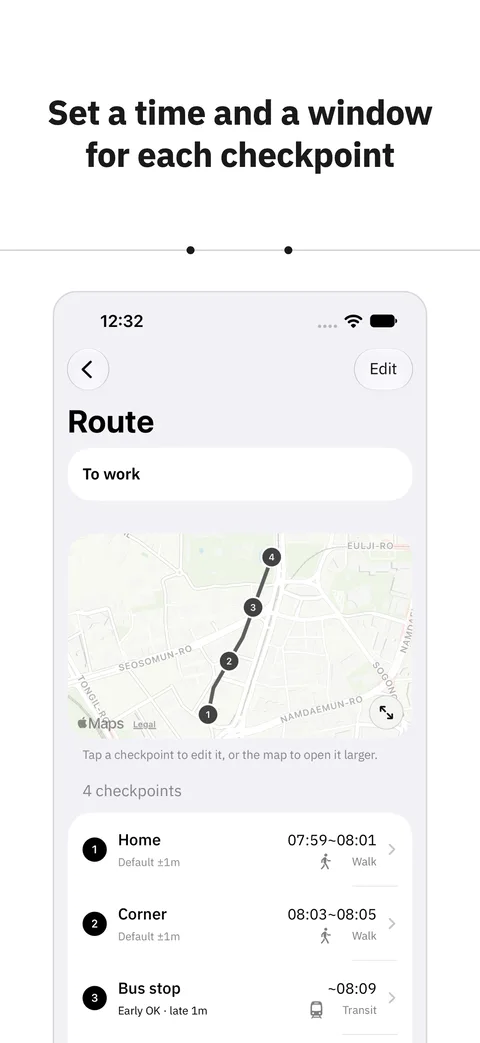
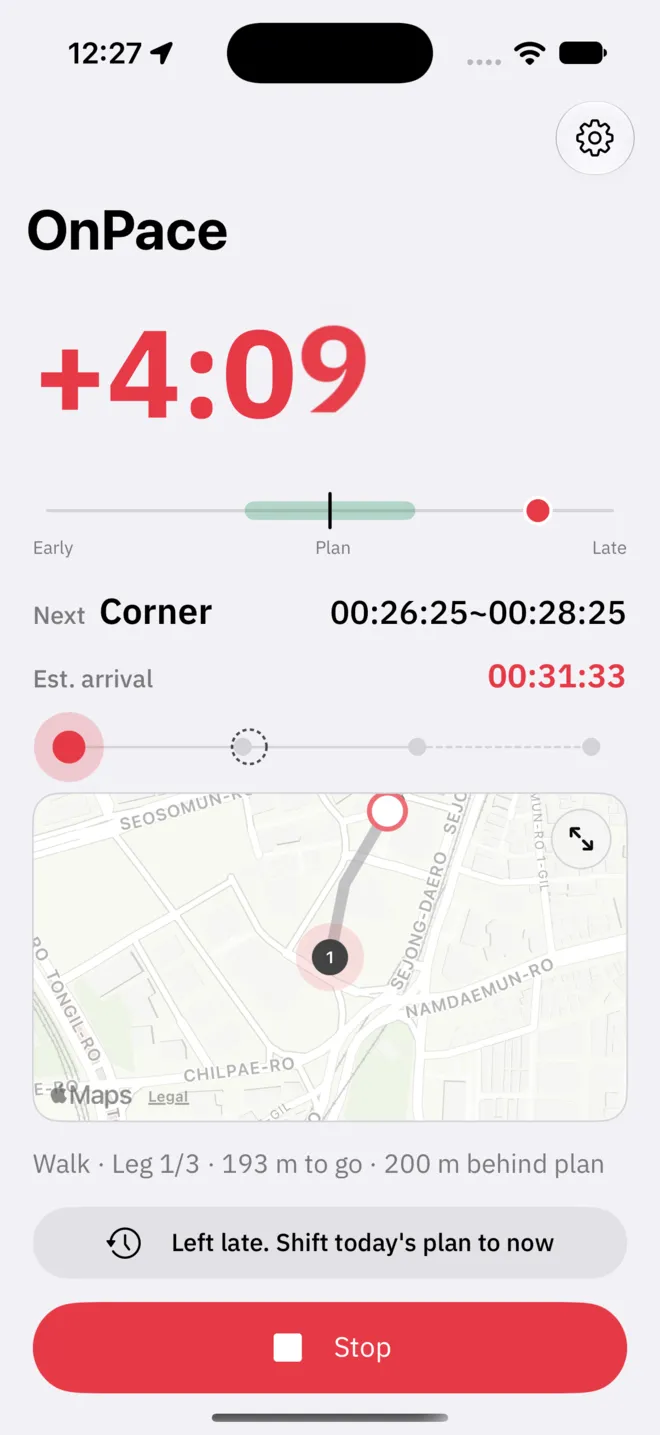
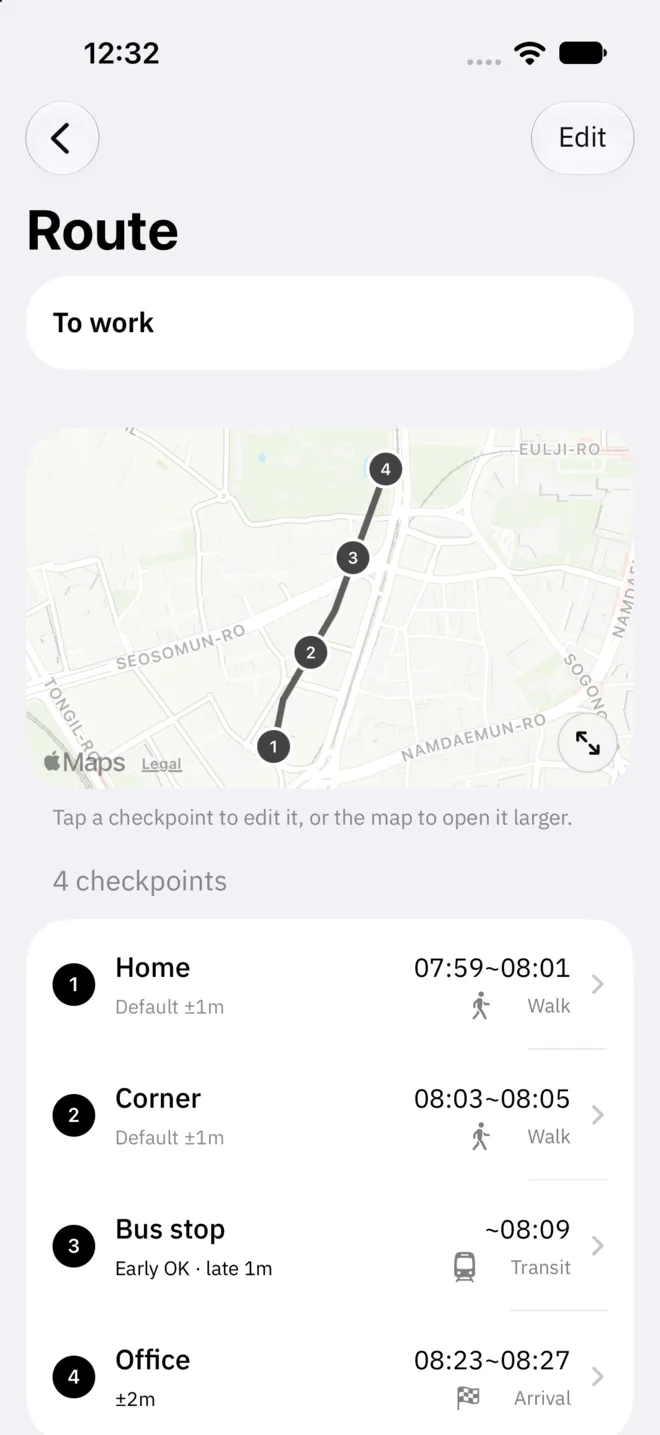
Defina os horários em que você passa por alguns pontos do caminho: a saída de casa, a esquina, o ponto de ônibus, o escritório. Enquanto você se desloca, o OnPace compara onde você está com onde o plano diz que deveria estar e mostra a diferença em minutos e segundos, em números grandes. O app não indica o caminho. Ele diz se é hora de apertar o passo. Quando você caminha até um checkpoint com Early is fine ou até um ponto de onde sai sua condução, uma linha como Plenty of time ou Tight diz se você chega a tempo no passo atual. Depois de algumas viagens, a chegada prevista ao próximo checkpoint segue quanto cada trecho levou em dias da semana e horários de saída parecidos.
- Minutos e segundos de adiantamento ou atraso
- Próximo checkpoint e horário de passagem
- Previsão de chegada
02
Trajetos pelo mapa ou por uma viagem
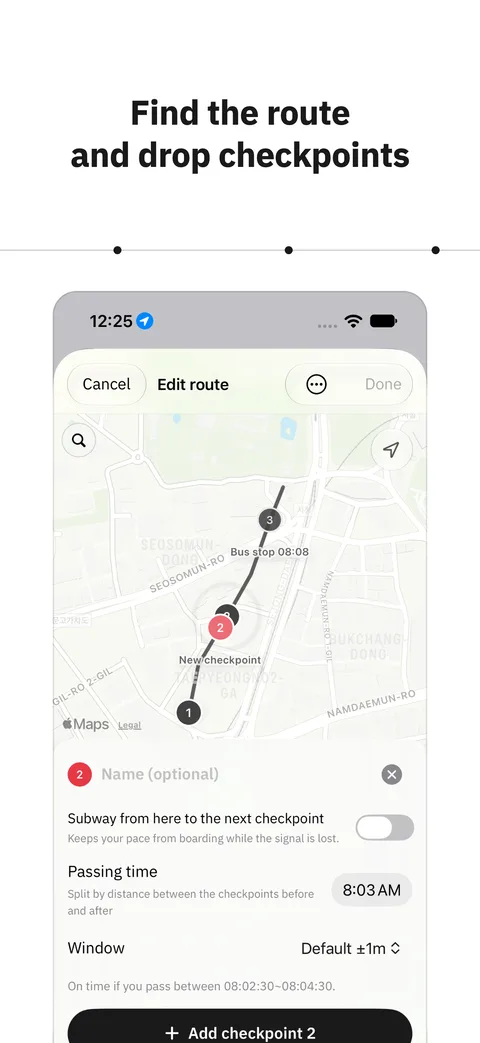
Escolha a partida e o destino, e o Mapas da Apple encontra uma rota a pé ou de carro, com checkpoints distribuídos nos trechos mais longos. Um caminho que nenhum mapa conhece, como o fretado da empresa, se cria fazendo o trajeto uma vez. Os lugares onde você parou e onde embarcou ou desembarcou ficam como candidatos a checkpoint. Checkpoints que você não nomeia recebem o nome de uma estação ou rua próxima. Os trechos de ônibus ou metrô são marcados à parte.
- Rotas a pé e de carro
- Trajeto criado a partir de uma viagem feita
- Janela de horário própria em cada checkpoint
- Trechos de ônibus e metrô
03
Sem tirar o iPhone do bolso
Na hora de sair, toca o lembrete de saída que você ativou para o trajeto, e um toque nele inicia esse trajeto. Durante o trajeto, o cartão na Tela Bloqueada e a Dynamic Island mostram a diferença e o próximo checkpoint. A Pilha Inteligente do Apple Watch e o CarPlay também mostram isso num cartão pequeno. Se você se atrasar, um som toca a cada minuto de atraso, até cinco, com tantas notas quanto os minutos, e assim você sabe pelo som quanto está atrasado. Adiantado, fica em silêncio. Ao abrir o app ou começar pela Central de Controle ou pela Siri sem indicar um trajeto, o OnPace escolhe o trajeto para a hora do dia; o trajeto para sozinho dois minutos depois da chegada.
- Lembrete de saída para cada trajeto
- Cartão na Tela Bloqueada e Dynamic Island
- Um som a cada minuto de atraso
- Início pela Central de Controle e pela Siri
04
Ajustado pelas suas viagens
Cada viagem acrescenta tempos reais. Os tempos de cada trecho contam a partir do momento em que você realmente saiu, e sair tarde é contado à parte. Se você se atrasou porque saiu tarde, o OnPace diz isso em vez de sugerir sair mais cedo. Ele olha a mediana das viagens recentes, sugere pelo número do pin mover um checkpoint em que você sempre chega atrasado ou afrouxar um trecho apertado demais e aponta trechos que levam mais tempo em certos dias da semana ou horários de saída. Your last trip, na tela inicial, mostra com quanto atraso você saiu e quanto tempo a viagem levou. Se você saiu na hora e mesmo assim levou mais do que o planejado, antecipar a saída a partir dessa única viagem fica aberto a todos.
- Mediana das viagens recentes
- Checkpoints com atraso
- Trechos apertados demais
- Dia da semana e horário de saída
OnPace Pro
Trajetos sem limite,
horários ajustados pelas viagens e dias para cada trajeto
- Trajetos sem limite de quantidade (para começar são dois)
- Tune from trips: aplica as sugestões aos horários dos checkpoints
- Dias de cada trajeto: os lembretes de saída e a escolha automática seguem esses dias
Suporte
As perguntas frequentes e o endereço de contato estão na página de suporte.