SnapLine
Neue Linien auf schon gemachten Fotos
Legen Sie das Kameraraster über Ihr Foto und komponieren Sie das Bild mit Gespür.
01
Das Raster ins Foto holen
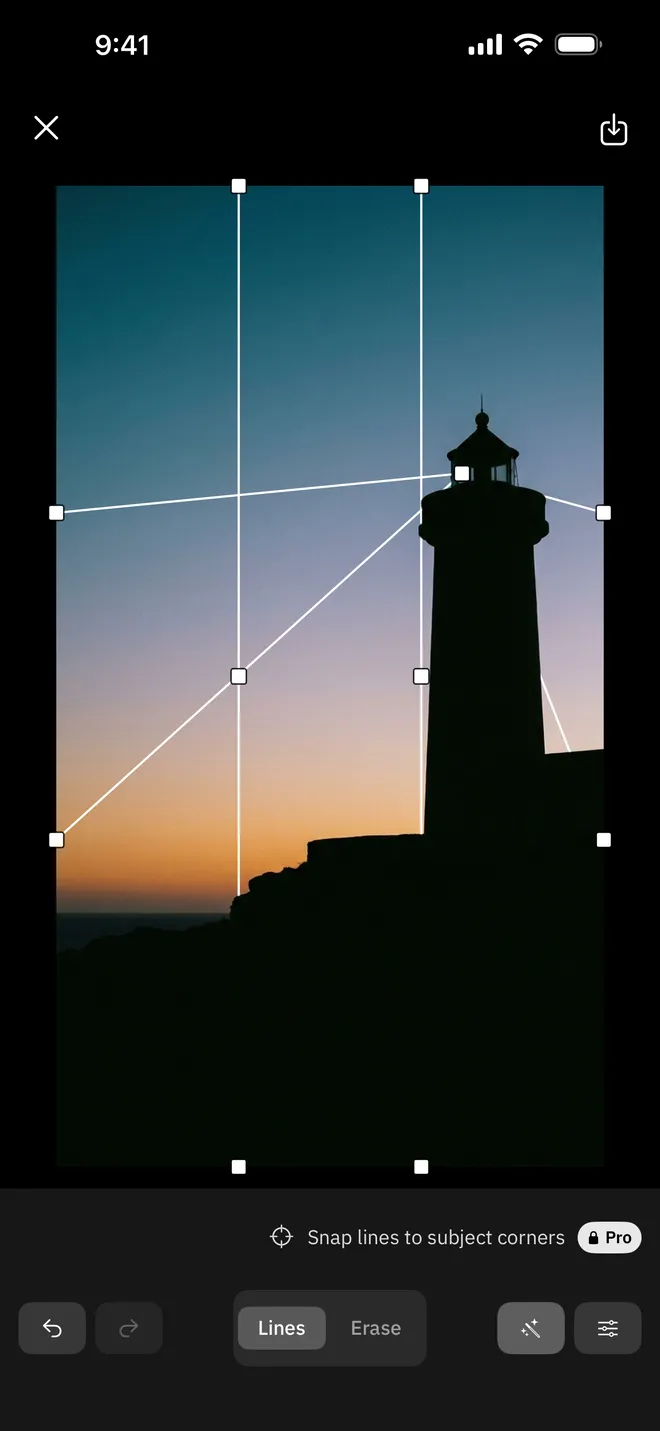
Auf der Kamera schwebt das Raster im Sucher und ist fort, sobald der Auslöser fällt. SnapLine legt es zurück auf ein Foto, das Sie schon gemacht haben, und beginnt beim Drittelraster. Ziehen Sie den mittleren Punkt einer Linie, dann knickt sie ab, während beide Enden am Fotorand bleiben. Ziehen Sie einen Randpunkt, kippt die Linie. Ziehen Sie die kleine Marke auf einer Linie, kommt ein weiterer Knick dazu.
- Linien knicken und kippen
- Weitere Knickpunkte, eckig oder rund
- Linie hinzufügen und Linie löschen
- RadierenNimmt die Linie dort weg, wo Sie reiben
- WiederherstellenHolt radierte Linien zurück
- Auto-MaskeLöscht die Linien über dem Motiv auf einmal
ZoomBis 8×
Pinsel1 bis 60 pt
02
Die Linie hinter das Motiv führen
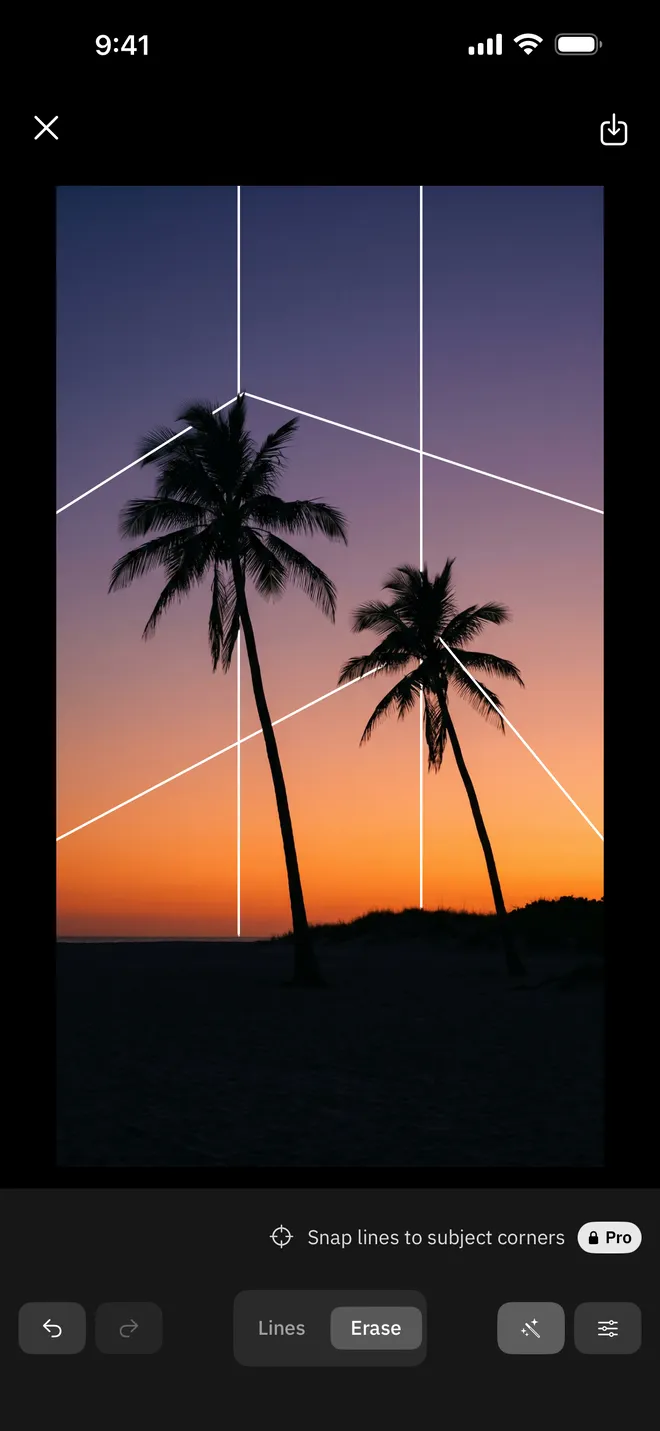
Wechseln Sie zu Radieren und reiben Sie über die Linie, wo sie das Motiv kreuzt. Dort bricht die Linie ab und das Raster rückt hinter das Motiv, mitten ins Bild. Tippen Sie auf Auto-Maske, findet die App das Motiv und löscht die Linien darüber in einem Zug. Mit Wiederherstellen kommt die Linie überall dort zurück, wo Sie reiben.
- Auto-Maske für das Radieren in einem Zug
- Zoom bis 8× mit Lupe
- Gedrückt halten für das fertige Bild
03
Export in voller Größe
Der Export zeichnet die Linien in der vollen Auflösung auf Ihr Originalfoto. Sichern Sie das JPEG in Fotos oder teilen Sie es gleich. Gesicherte Fotos tragen unten rechts ein kleines SnapLine-Zeichen, und SnapLine Pro sichert ohne dieses Zeichen.
- Pixelmaße im Exportfenster
- JPEG-Qualität 95
- In Fotos sichern oder Teilen
04
Foto wählen und los
Nichts, wofür man sich anmelden müsste. Wählen Sie ein Foto, und das Raster liegt darauf. Das zuletzt bearbeitete Foto bleibt auf dem Startbildschirm und öffnet sich mit einem Tippen wieder.
- Kein Konto
- Offline nutzbar
SnapLine Pro
Bestimmen Sie Form und Farbe der Linien
und sichern Sie ohne das Zeichen
- Sichern ohne das Zeichen
- Linienstile gestrichelt, doppelt und Leuchten
- Linienfarben jenseits von Weiß und Schwarz
- Linien an Motivecken einrasten
Support
Häufige Fragen und die Kontaktadresse stehen auf der Supportseite.