SnapLine
Líneas nuevas sobre fotos ya tomadas
Pon la cuadrícula de la cámara sobre tu foto y compón la imagen con buen ojo.
01
Meter la cuadrícula en la foto
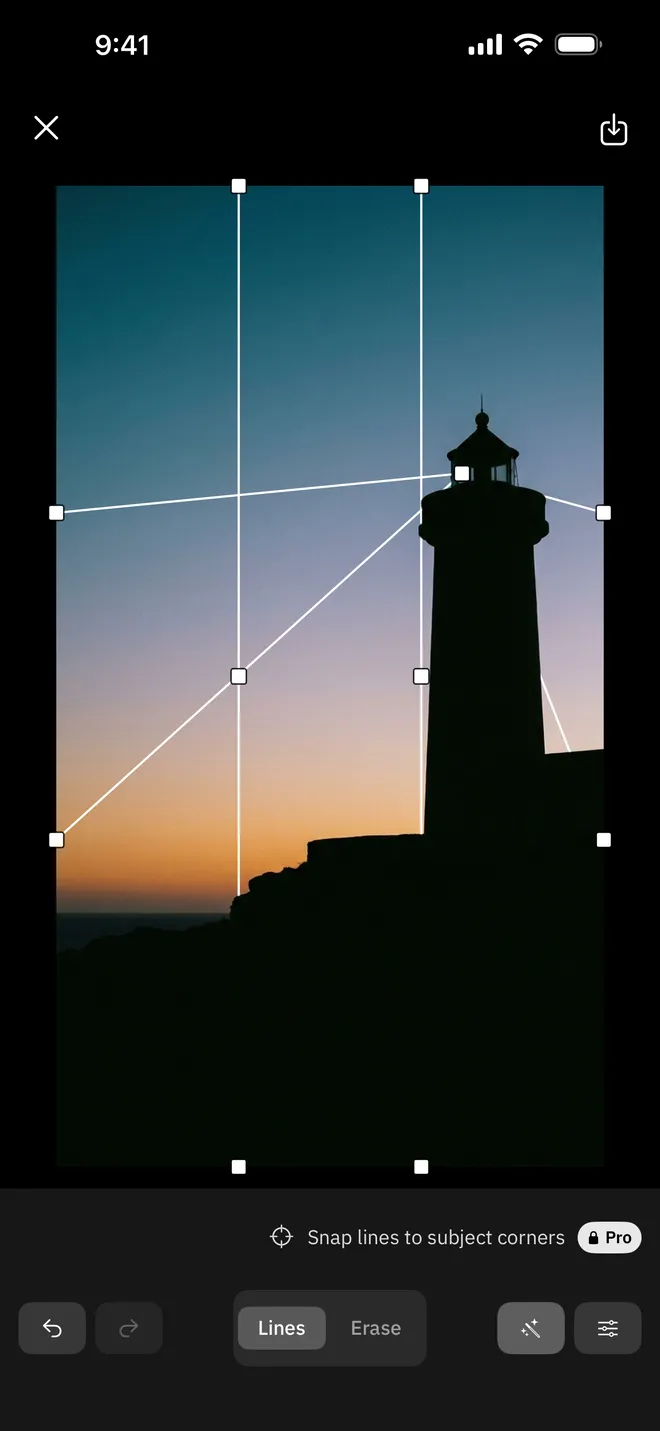
La cuadrícula de la cámara flota en el visor y desaparece en cuanto salta el obturador. SnapLine la devuelve a una foto que ya hiciste, partiendo de la cuadrícula de tercios. Arrastra el punto central de una línea y esta se dobla mientras los dos extremos siguen pegados al borde de la foto. Arrastra un punto del borde y la línea se inclina. Arrastra la marca pequeña sobre una línea y aparece otro doblez.
- Doblar e inclinar cualquier línea
- Puntos de doblez, en ángulo o en curva
- Añadir línea y Eliminar línea
- BorrarQuita la línea donde frotas
- RestaurarDevuelve las líneas borradas
- Máscara autoLimpia de una vez las líneas sobre el sujeto
ZoomHasta 8×
PincelDe 1 a 60 pt
02
Pasar la línea por detrás del sujeto
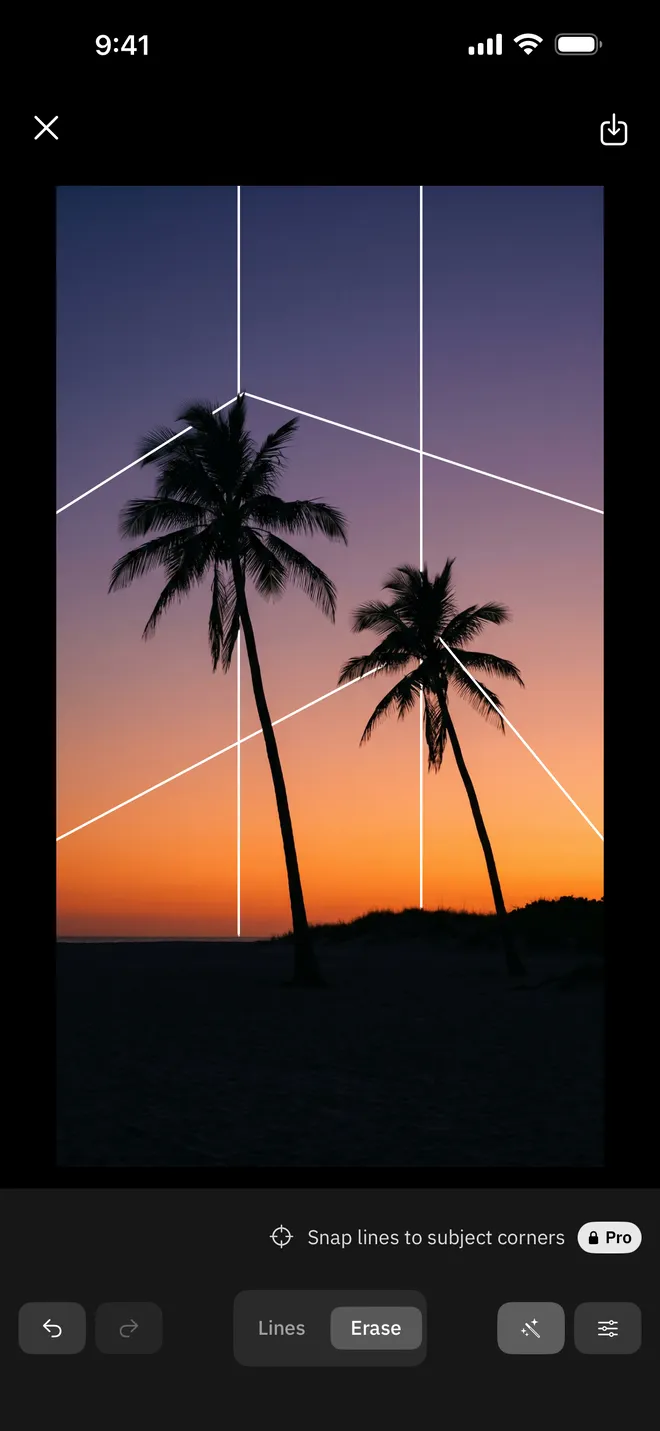
Cambia a Borrar y frota sobre la línea allí donde cruza el sujeto. Ahí la línea se corta y la cuadrícula se coloca detrás del sujeto, dentro de la foto. Toca Máscara auto y la app encuentra el sujeto y limpia de una vez las líneas que lo cubren. Con Restaurar, la línea vuelve por donde frotes.
- Máscara auto para borrar de una vez
- Zoom hasta 8× con lupa
- Mantener pulsado para ver el resultado
03
Exportación a tamaño completo
Exportar dibuja las líneas sobre tu foto original en su resolución completa. Guarda el JPEG en Fotos o compártelo ahí mismo. Lo que guardas lleva una pequeña marca de SnapLine en la esquina inferior derecha, y SnapLine Pro guarda sin ella.
- Tamaño en píxeles en la pantalla de exportación
- Calidad JPEG 95
- Guardar en Fotos o Compartir
04
Elige una foto y empieza
No hay nada que registrar. Elige una foto y la cuadrícula cae sobre ella. La foto que estabas editando se queda en la pantalla de inicio y vuelve a abrirse con un toque.
- Sin cuenta
- Funciona sin conexión
SnapLine Pro
Decide la forma y el color de tus líneas
y guarda sin la marca
- Guardado sin la marca
- Estilos de línea discontinua, doble y brillo
- Colores de línea más allá del blanco y el negro
- Ajustar líneas a las esquinas del sujeto
Soporte
Las preguntas frecuentes y la dirección de contacto están en la página de soporte.