
01
把格線帶進照片裡
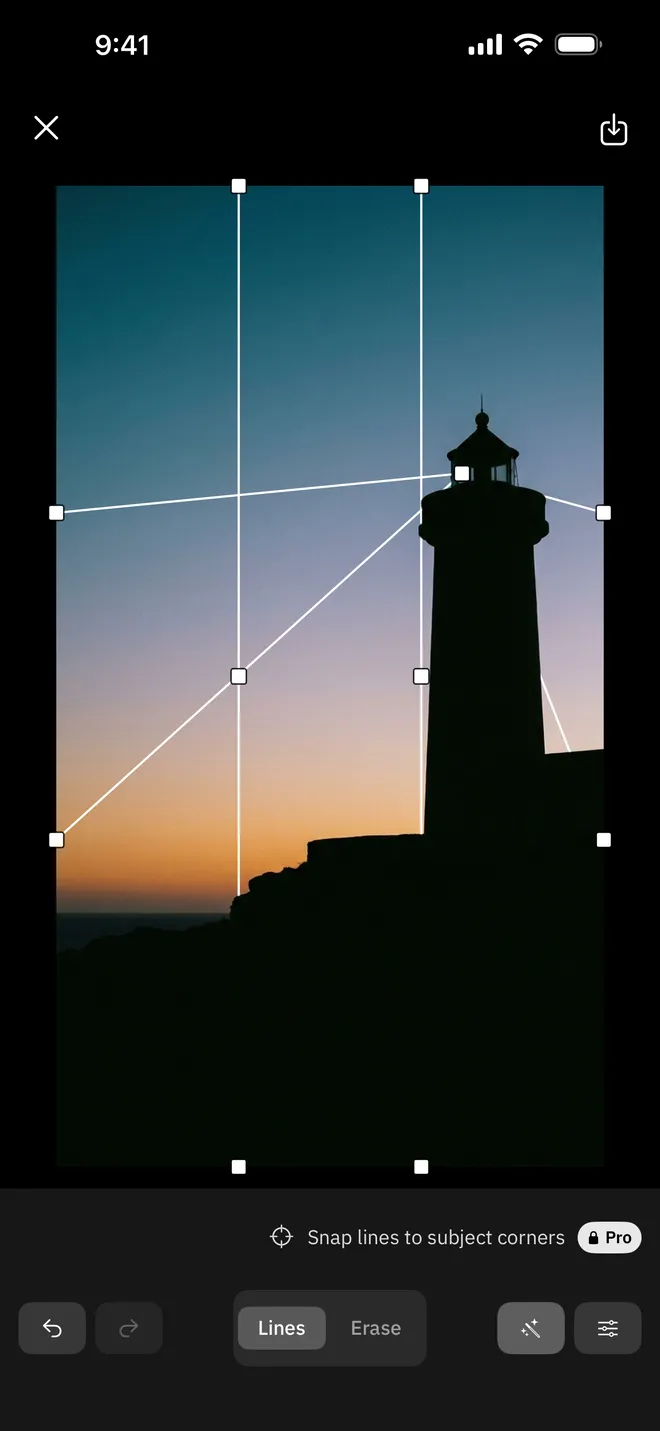
相機的格線浮在取景框上,一按快門就消失了。SnapLine 把那層格線重新鋪到已經拍好的照片上。從三分構圖起步,拖線條中間那個節點,兩端貼著照片邊緣不動,線就彎折;拖邊緣節點,線會傾斜。拖線上的小刻度,就多出一個彎折點。
- 線條的彎折和傾斜
- 增加彎折點,尖角或平滑
- 加入線條和刪除線條
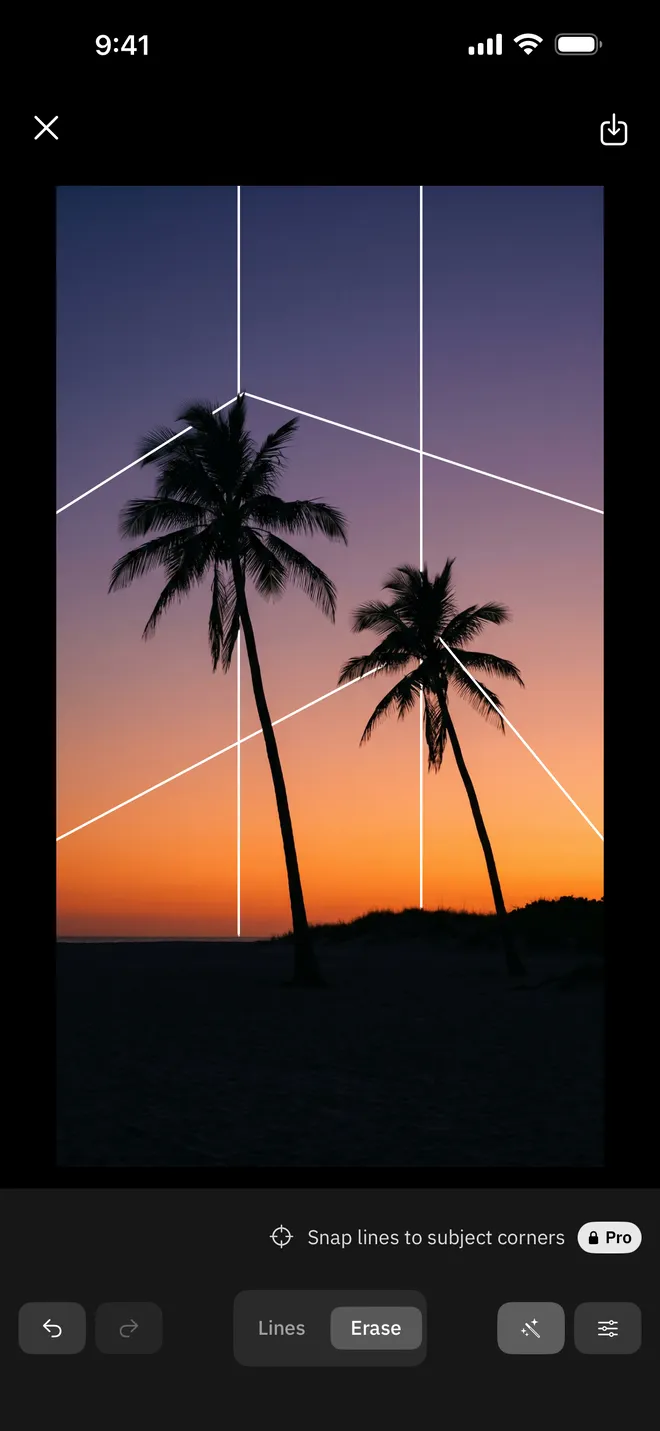
- 擦除擦掉重疊的那段線
- 恢復把擦掉的線找回來
- 自動遮罩一次擦掉主體上的線
縮放最高 8 倍
筆刷1 到 60 pt
02
讓線從主體後面穿過
切到擦除,在線條和主體重疊的地方塗一塗。重疊那段消失後,線就從主體後面穿過,格線落進照片裡面。點自動遮罩,App 會找出主體,一次擦掉壓在上面的線。切到恢復,塗過的地方線又回來。
- 自動遮罩一次擦淨
- 最高 8 倍縮放和放大鏡
- 長按查看成品
03
按原圖尺寸輸出
輸出按原始照片的解析度把線合成上去。結果存成 JPEG,放進「照片」,或者直接分享。存下來的照片右下角會帶一個小小的 SnapLine 標記,SnapLine Pro 儲存時不加標記。
- 輸出畫面顯示像素尺寸
- JPEG 品質 95
- 儲存到「照片」和直接分享
04
選好照片就能開始
沒有註冊手續。選一張照片,格線馬上就鋪上去。編輯過的照片會留在主畫面,點一下就接著打開。
- 沒有帳號
- 離線可用
SnapLine Pro
挑線條的樣子和顏色,
儲存時不加標記
- 無標記儲存
- 虛線、雙線、發光線條樣式
- 白色和黑色以外的線條顏色
- 把線條吸附到主體的角落
支援
常見問題和聯絡方式都在支援頁面。