01
격자가 사진 속으로 들어갑니다
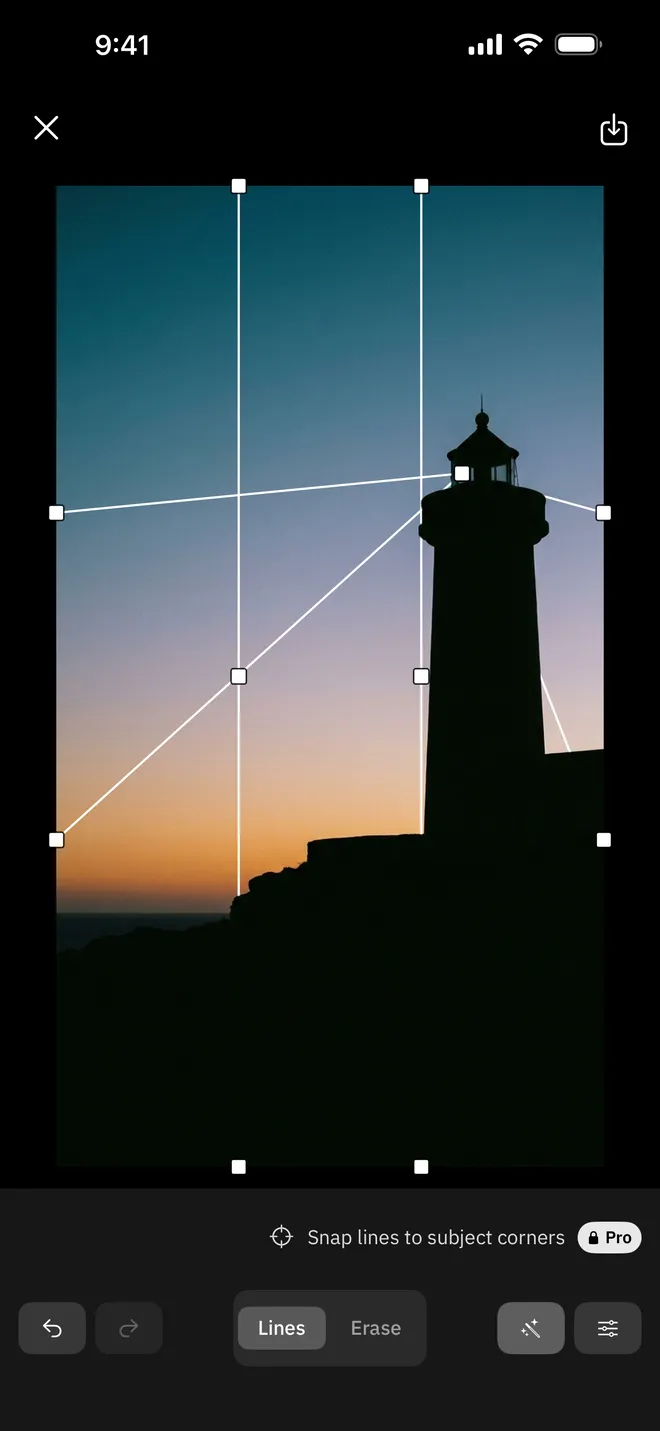
카메라 격자는 뷰파인더에 떠 있다가 셔터를 누르면 사라집니다. 그 격자를 찍어 둔 사진 위에 다시 놓습니다. 3분할에서 시작해 가운데 점을 끌면 양 끝이 사진 가장자리에 붙은 채 선이 꺾이고, 가장자리 점을 끌면 선이 기울어집니다. 선 위의 작은 눈금을 끌면 꺾이는 자리가 하나 더 생깁니다.
- 선 꺾기와 기울이기
- 꺾임점 추가와 둥글게 전환
- 선 추가와 삭제
- 지우기겹친 선 부분 지우기
- 복원지운 선 되살리기
- 자동 마스크피사체 자리 한 번에 지우기
확대최대 8배
브러시1~60pt
02
선이 피사체 뒤로 지나갑니다
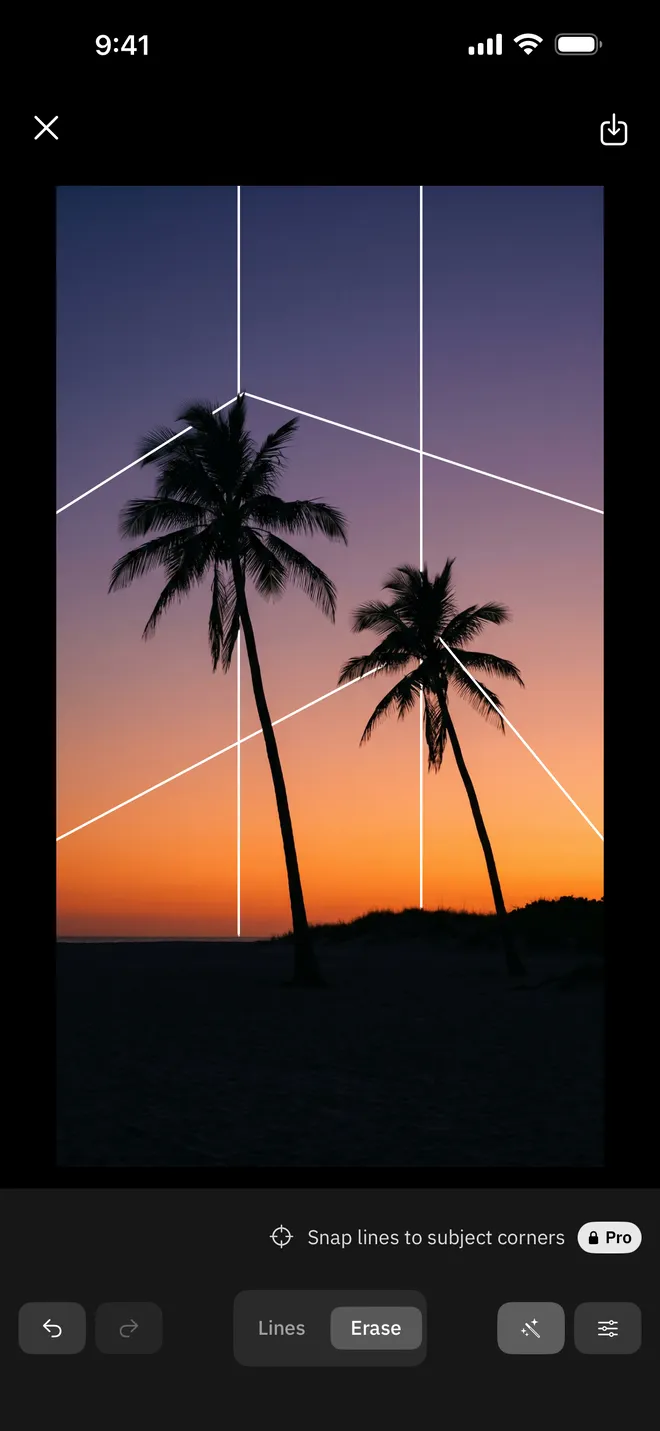
지우기로 바꾸고 선이 피사체와 겹치는 자리를 문지릅니다. 겹친 부분이 사라지면 선은 피사체 뒤로 지나가고, 격자는 사진 속에 자리를 잡습니다. 자동 마스크를 누르면 피사체를 찾아 그 위의 선을 한 번에 지웁니다. 복원으로 바꾸면 문지른 자리에 선이 돌아옵니다.
- 자동 마스크로 한 번에 지우기
- 최대 8배 확대와 돋보기
- 길게 눌러 완성본 확인
03
원본 크기로 저장합니다
내보내기는 원본 사진의 해상도 그대로 선을 합성합니다. 결과는 JPEG로 사진 앱에 저장하거나 바로 공유합니다. 저장한 사진의 오른쪽 아래에는 작은 SnapLine 표식이 들어가고, SnapLine Pro는 표식 없이 저장합니다.
- 내보내기 화면의 픽셀 크기 표시
- JPEG 품질 95
- 사진 앱 저장과 바로 공유
04
사진만 고르면 시작합니다
가입 절차가 없습니다. 사진 한 장을 고르면 곧바로 격자가 얹힙니다. 편집하던 사진은 홈 화면에 남고, 누르면 이어서 엽니다.
- 계정 없음
- 오프라인 편집
SnapLine Pro
선의 모양과 색을 고르고,
표식 없이 저장합니다
- 표식 없는 저장
- 점선, 이중선, 글로우 선 스타일
- 흰색과 검정 밖의 선 색상
- 피사체 꼭짓점에 선 붙이기
지원
자주 묻는 질문과 문의 방법은 지원 페이지에 있습니다.