
SnapLine
Linhas novas em fotos que você já tirou
Coloque a grade da câmera sobre a sua foto e componha a imagem com bom olho.
01
Trazer a grade para dentro da foto
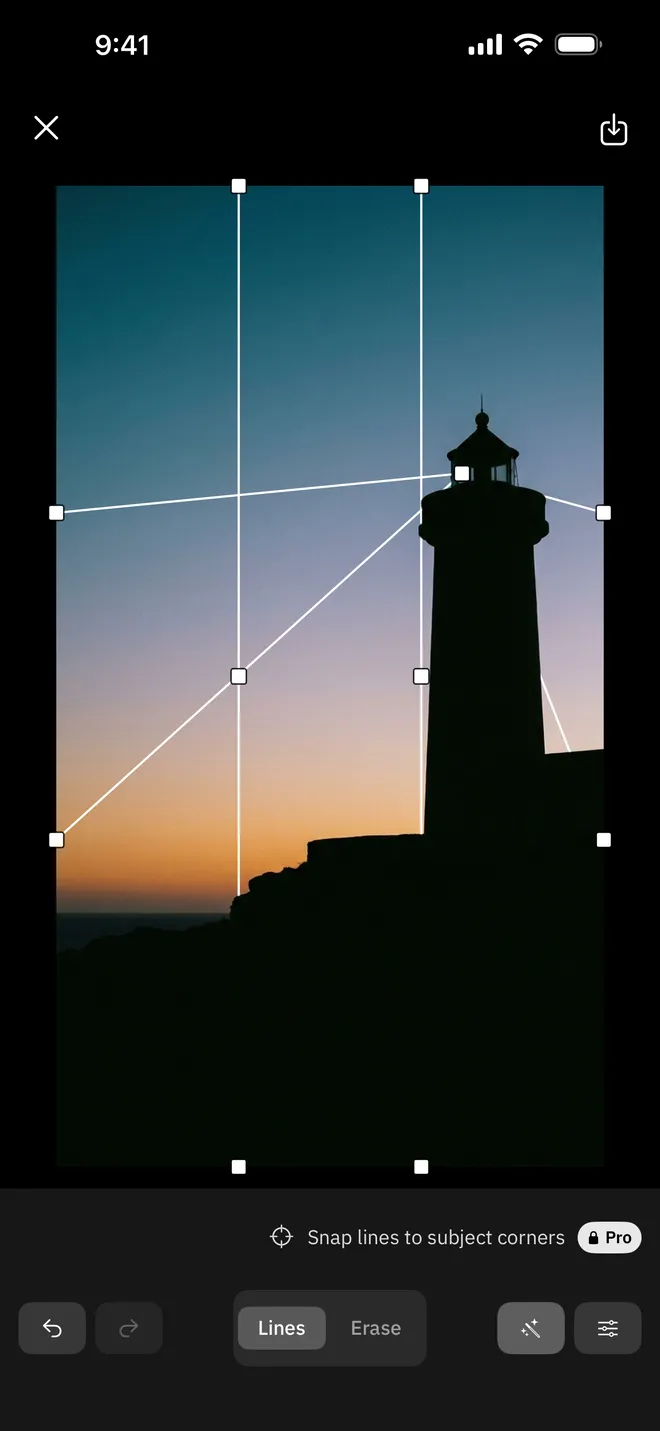
A grade da câmera flutua no visor e some no instante em que o obturador dispara. O SnapLine a coloca de volta numa foto que você já tirou, partindo da grade de terços. Arraste o ponto central de uma linha e ela dobra enquanto as duas pontas continuam na borda da foto. Arraste um ponto da borda e a linha se inclina. Arraste a marca pequena sobre a linha e nasce mais uma dobra.
- Dobrar e inclinar qualquer linha
- Pontos de dobra, em ângulo ou em curva
- Adicionar linha e Excluir linha
- ApagarTira a linha onde você esfrega
- RestaurarTraz de volta as linhas apagadas
- Máscara autoLimpa de uma vez as linhas sobre o objeto
ZoomAté 8×
PincelDe 1 a 60 pt
02
Passar a linha por trás do objeto
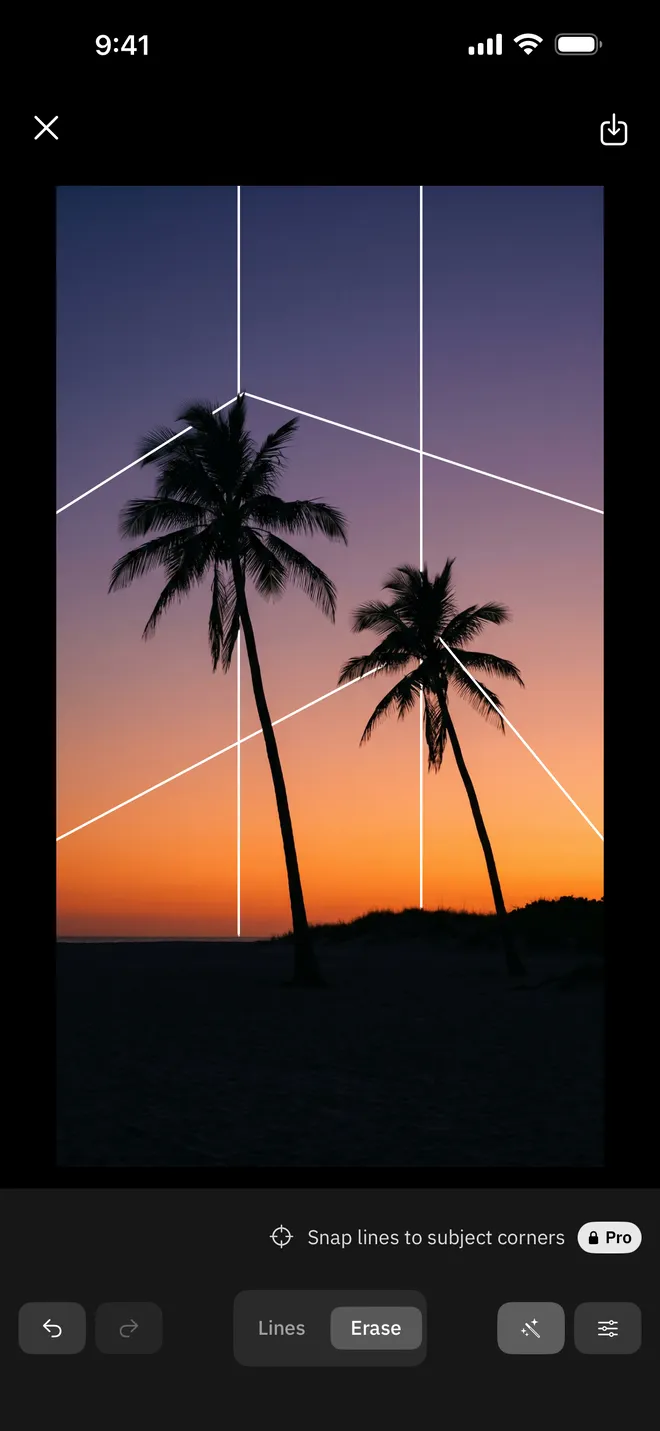
Mude para Apagar e esfregue sobre a linha onde ela cruza o objeto. Ali a linha se rompe e a grade recua para trás do objeto, para dentro da foto. Toque em Máscara auto e o app encontra o objeto e limpa de uma vez as linhas que passam por cima dele. Com Restaurar, a linha volta onde você esfregar.
- Máscara auto para apagar de uma vez
- Zoom de até 8× com lupa
- Toque e segure para ver o resultado
03
Exportação em tamanho real
Exportar desenha as linhas sobre a foto original na resolução cheia. Salve o JPEG em Fotos ou compartilhe na hora. As fotos salvas levam uma pequena marca do SnapLine no canto inferior direito, e o SnapLine Pro salva sem ela.
- Tamanho em pixels na tela de exportação
- Qualidade JPEG 95
- Salvar em Fotos ou Compartilhar
04
Escolha uma foto e comece
Não há cadastro nenhum. Escolha uma foto e a grade cai sobre ela. A foto que você estava editando fica na tela inicial e abre de novo com um toque.
- Sem conta
- Funciona off-line
SnapLine Pro
Escolha a forma e a cor das linhas
e salve sem a marca
- Salvamento sem a marca
- Estilos de linha tracejada, dupla e brilho
- Cores de linha além do branco e do preto
- Encaixar linhas nos cantos do objeto
Suporte
As perguntas frequentes e o endereço de contato estão na página de suporte.