01
グリッドが写真の中に入ります
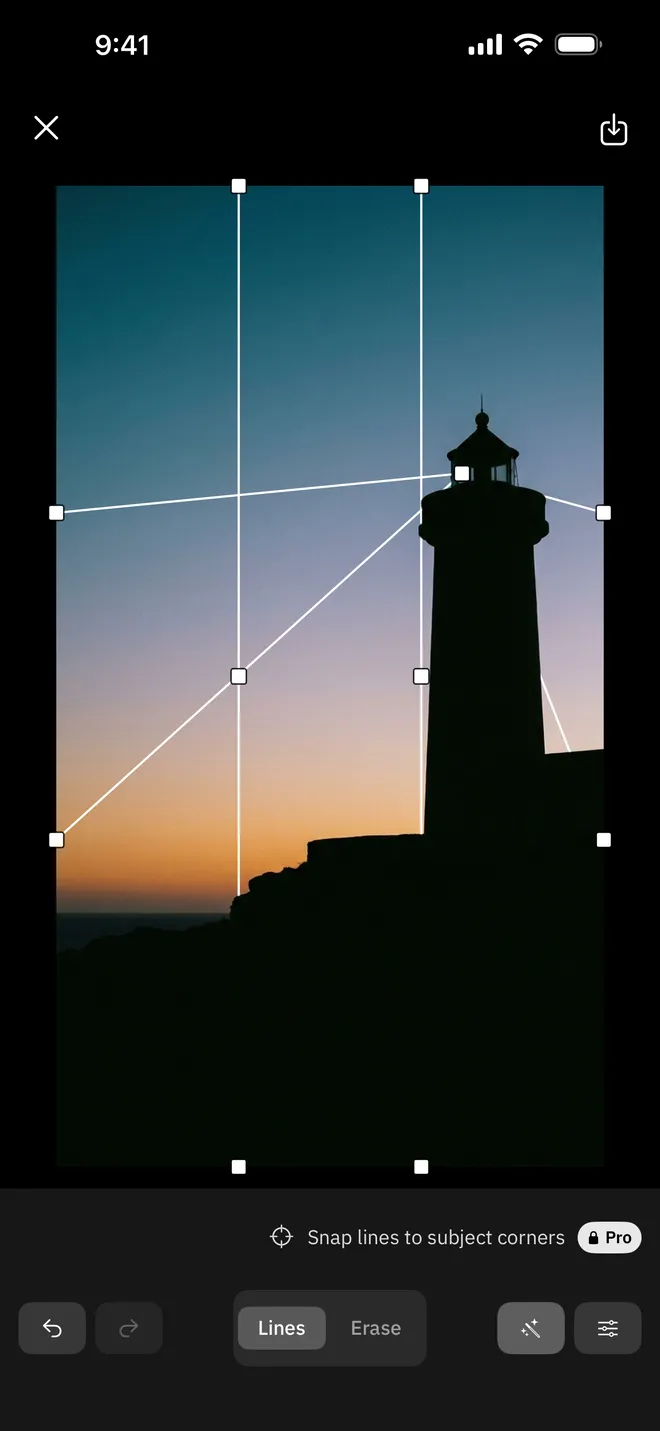
カメラのグリッドはファインダーに浮かんでいて、シャッターを切った瞬間に消えます。SnapLine は、そのグリッドを撮り終えた写真の上に置き直します。3分割から始まり、中央の点をドラッグすると、両端は写真の縁についたまま線が折れ、端の点をドラッグすると線が傾きます。線の上の小さな目盛りをドラッグすると、折れる場所がもうひとつ増えます。
- 線の折り曲げと傾き
- 折れ点の追加とスムーズへの切り替え
- 線を追加と線を削除
- 消去重なった線を消す
- 復元消した線を戻す
- 自動マスク被写体の上の線を一度に消す
ズーム最大8倍
ブラシ1〜60pt
02
線が被写体の後ろを通ります
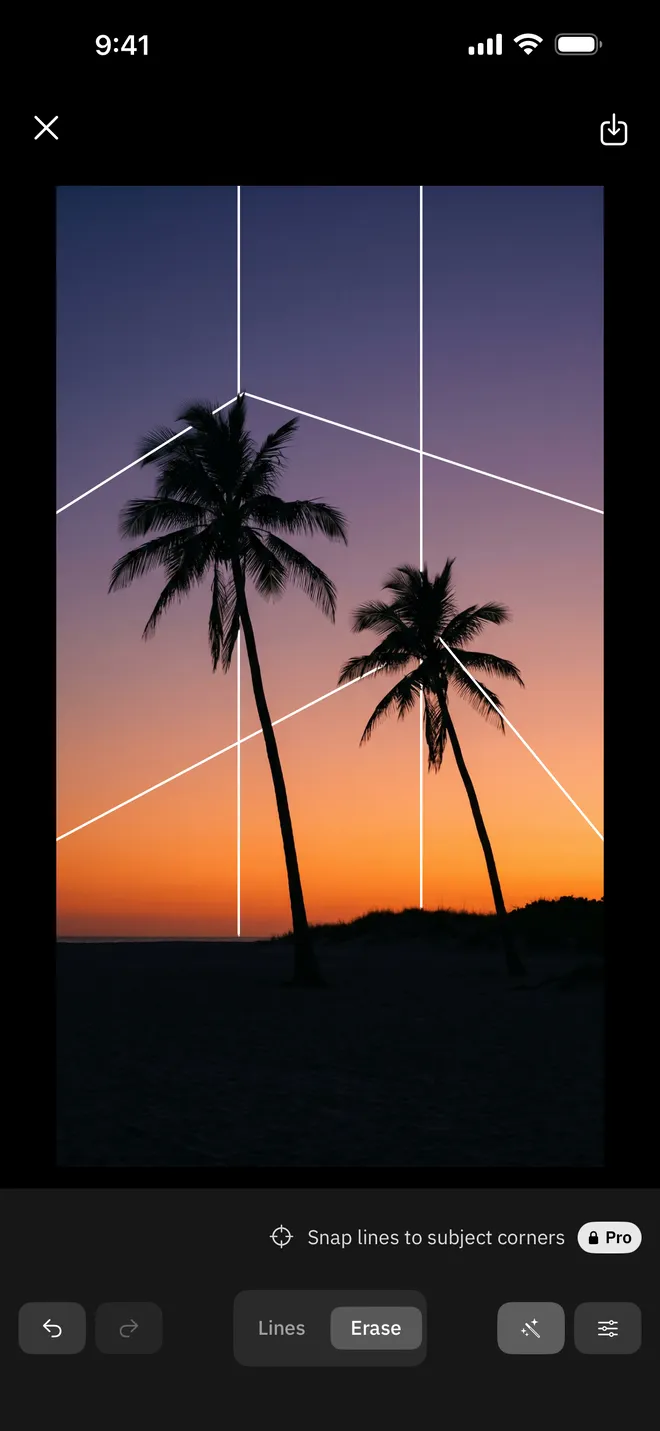
消去に切り替えて、線が被写体と重なるところをこすります。重なった部分が消えると線は被写体の後ろを通り、グリッドは写真の中に収まります。自動マスクを押すと被写体を見つけて、その上の線を一度に消します。復元に切り替えると、こすった場所に線が戻ります。
- 自動マスクで一度に消去
- 最大8倍のズームとルーペ
- 長押しで仕上がりの確認
03
元の大きさで書き出します
書き出しは元の写真の解像度のまま線を合成します。結果は JPEG として「写真」に保存するか、そのまま共有します。保存した写真の右下には小さな SnapLine のマークが入り、SnapLine Pro はマークなしで保存します。
- 書き出し画面に出るピクセル寸法
- JPEG 品質 95
- 「写真」への保存と共有
04
写真を選べば始まります
登録の手続きはありません。写真を一枚選べば、すぐにグリッドが重なります。編集していた写真はホーム画面に残り、押すとその続きから開きます。
- アカウントなし
- オフラインで利用
SnapLine Pro
線の形とカラーを選び、
マークなしで保存します
- マークなしの保存
- 破線、二重線、グローの線のスタイル
- 白と黒のほかの線のカラー
- 線を被写体の角にスナップ
サポート
よくある質問とお問い合わせ先はサポートページにあります。