
01
把网格带进照片里
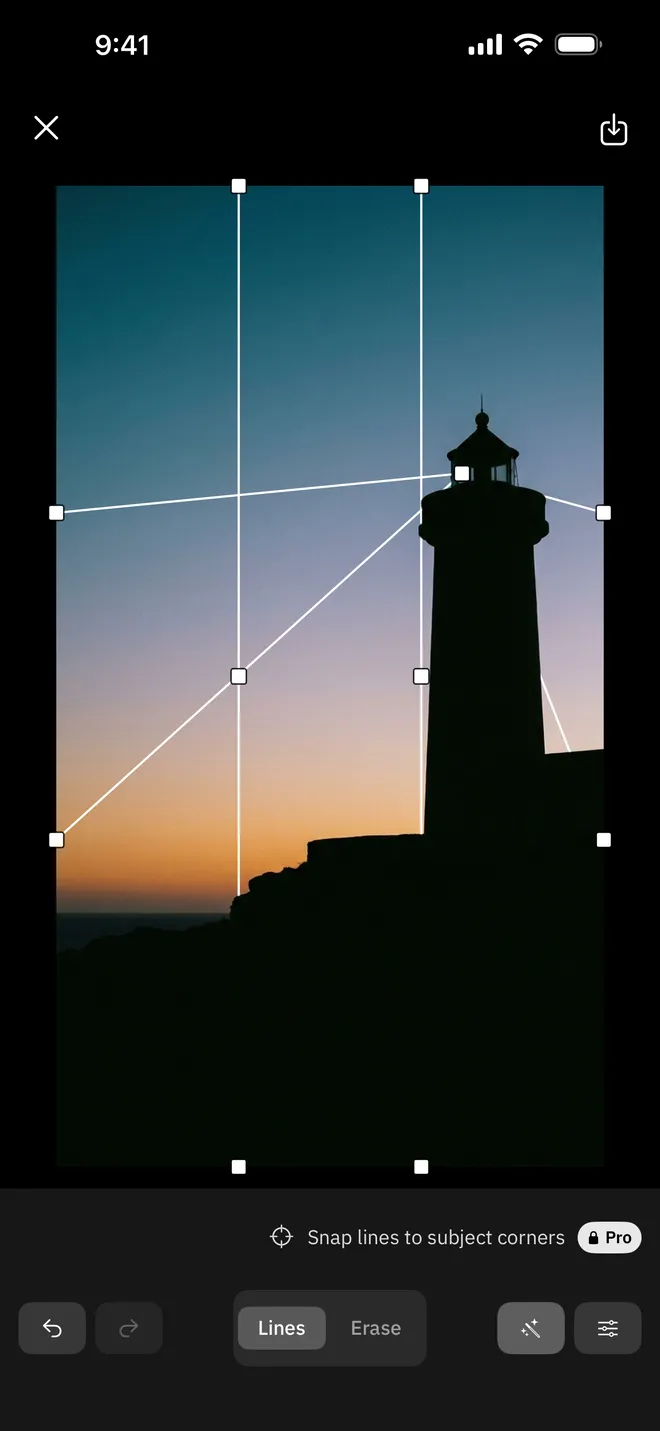
相机的网格浮在取景框上,一按快门就消失了。SnapLine 把那层网格重新铺到已经拍好的照片上。从三分构图起步,拖线条中间那个节点,两端贴着照片边缘不动,线就折弯;拖边缘的节点,线会倾斜。拖线上的小刻度,就多出一个折点。
- 线条的折弯和倾斜
- 增加折点,尖角或平滑
- 添加线条和删除线条
- 擦除擦掉重叠的那段线
- 恢复把擦掉的线找回来
- 自动蒙版一次擦掉主体上的线
缩放最高 8 倍
画笔1 到 60 pt
02
让线从主体后面穿过
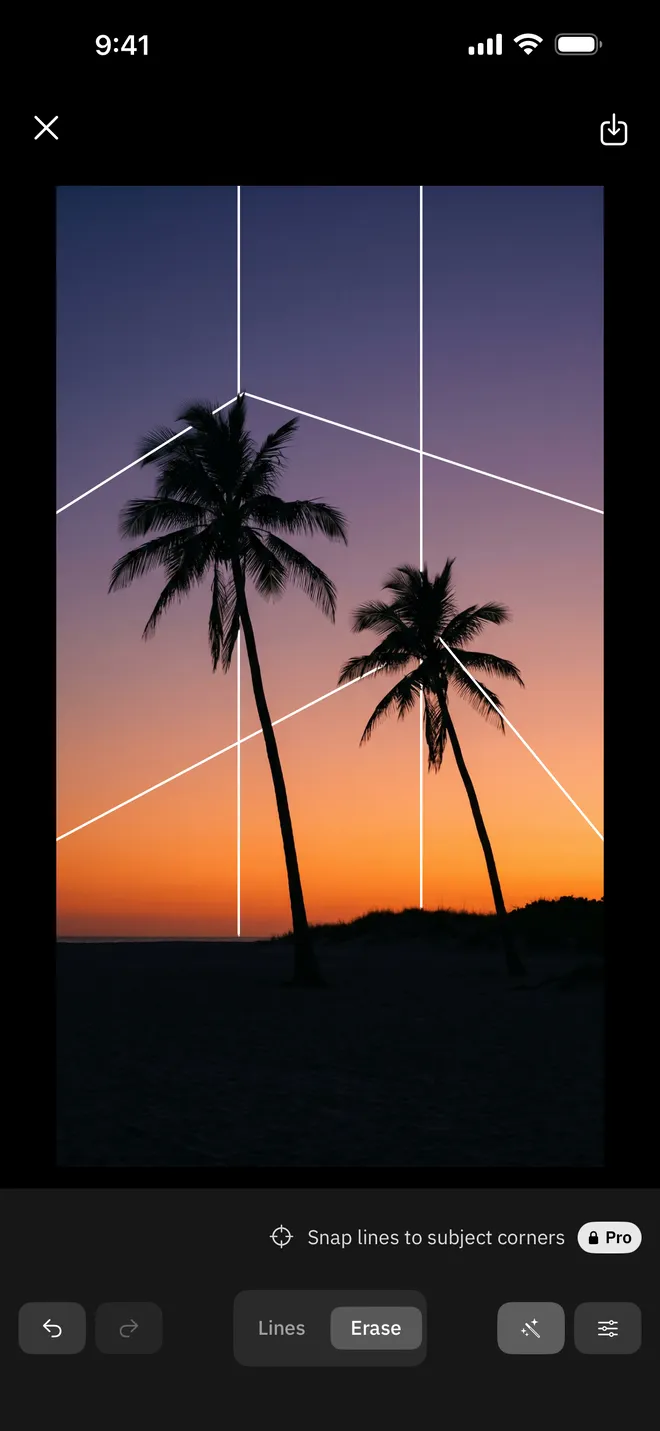
切到擦除,在线条和主体重叠的地方涂一涂。重叠那段消失后,线就从主体后面穿过,网格落进照片里面。点自动蒙版,App 会找出主体,一次擦掉压在上面的线。切到恢复,涂过的地方线又回来。
- 自动蒙版一次擦净
- 最高 8 倍缩放和放大镜
- 长按查看成品
03
按原图尺寸导出
导出按原始照片的分辨率把线合成上去。结果存成 JPEG,放进照片 App,或者直接共享。存下来的照片右下角会带一个小小的 SnapLine 标记,SnapLine Pro 存储时不加标记。
- 导出界面显示像素尺寸
- JPEG 质量 95
- 存储到照片和直接共享
04
选好照片就能开始
没有注册手续。选一张照片,网格马上就铺上去。编辑过的照片会留在主页面,点一下就接着打开。
- 没有账户
- 离线可用
SnapLine Pro
挑线条的样子和颜色,
存储时不加标记
- 无标记存储
- 虚线、双线、发光线条样式
- 白色和黑色以外的线条颜色
- 把线条吸附到主体的角点
支持
常见问题和联系方式都在支持页面。