Percentime
Zeiträume, die sich füllen
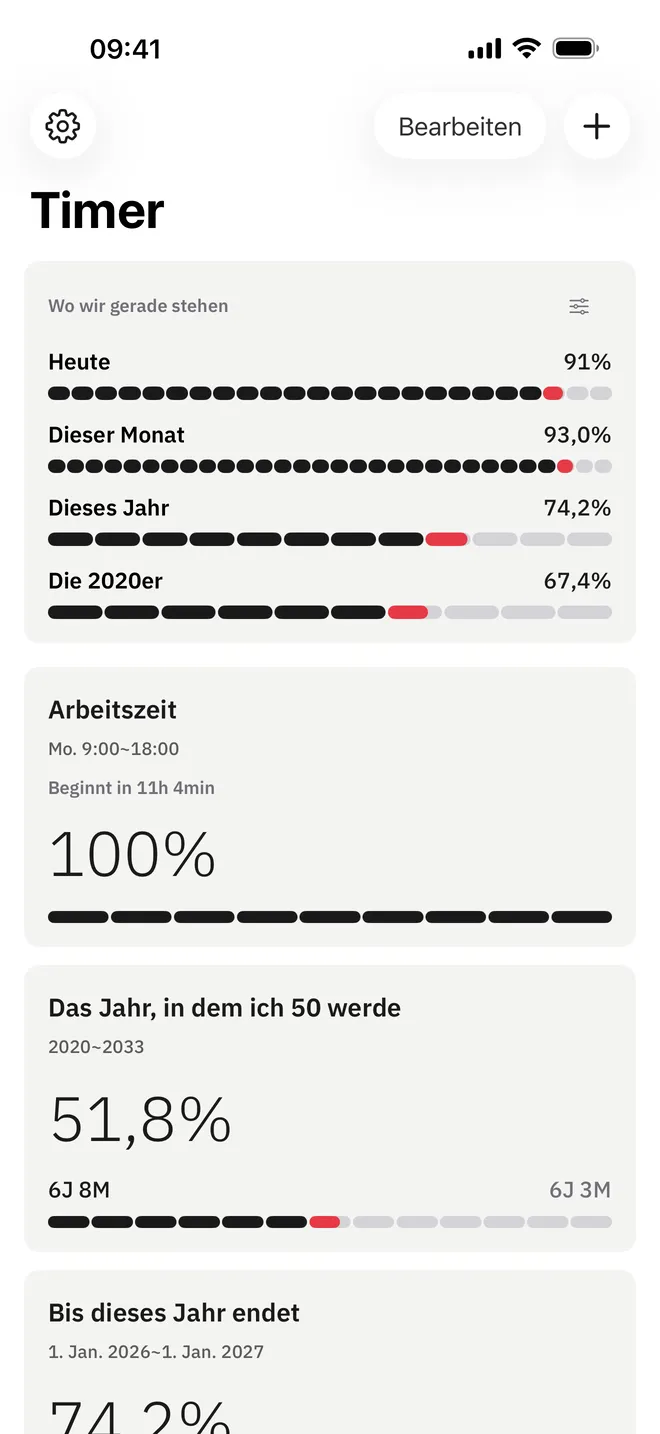
Von heute bis in die 2020er, eine Skala, die sich füllt, so weit die Zeit gekommen ist
01
Der Kalender öffnet sechs Zeiträume für Sie
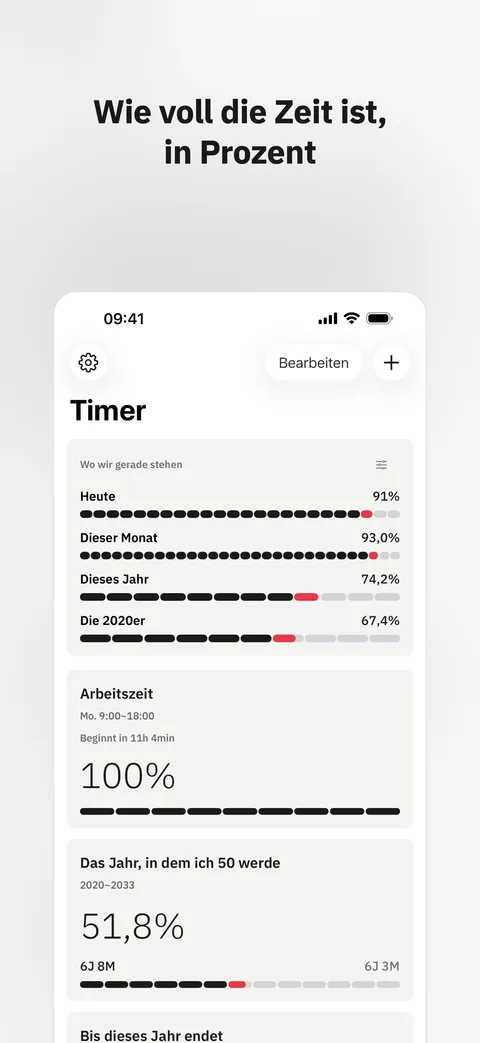
Beim Öffnen sind heute, diese Woche, dieser Monat, dieses Quartal und dieses Jahr schon da. Sie geben weder Start noch Ziel ein. Endet ein Zeitraum, öffnet im selben Moment der nächste.
- Sechs Zeiträume ohne eine einzige Eingabe
- Der nächste Zeitraum, der nach Mitternacht öffnet
- Zellen hinter IhnenIn Tinte gesetzte Zeit
- Die Zelle jetztDer einzige Platz für die Akzentfarbe
- Zellen davorAls blasse Linie offen gelassen
Ein Tag24 Stunden
Dieses Jahr12 Monate
02
Der Zeitraum wird in Zellen geschnitten
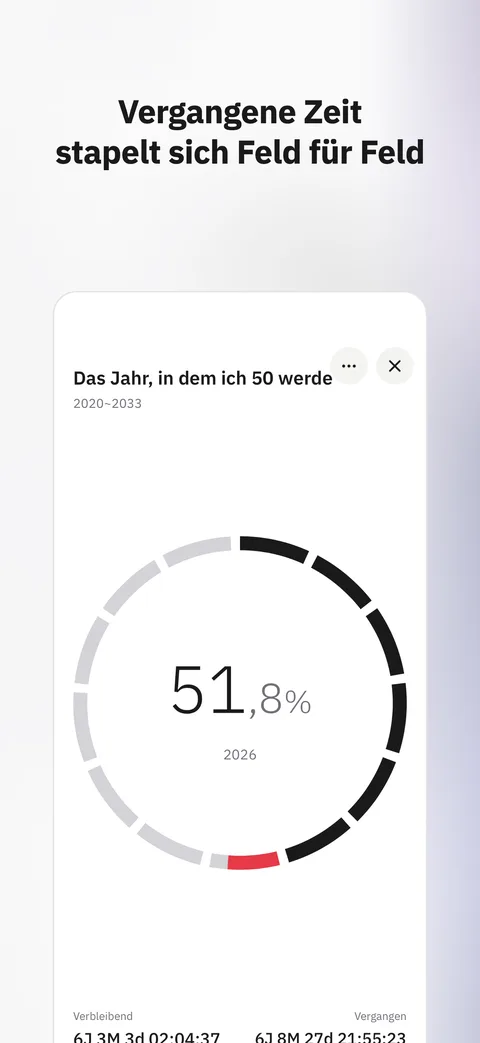
Ein Prozentwert allein lässt sich schwer einordnen. Darum wird der Zeitraum im Maß der nächstkleineren Einheit geschnitten. Ein Tag sind 24 Stunden, diese Woche 7 Tage, dieses Quartal 14 Wochen, dieses Jahr 12 Monate. Zeiträume, die nicht auf Kalendereinheiten fallen, bekommen ihre Einheiten gebündelt.
- Zellen im Maß der nächstkleineren Einheit
- Nachkommastellen passend zum Zeitraum
- Ein Ring aus Zellen im Vollbild
03
Direkt vom Sperrbildschirm ablesen
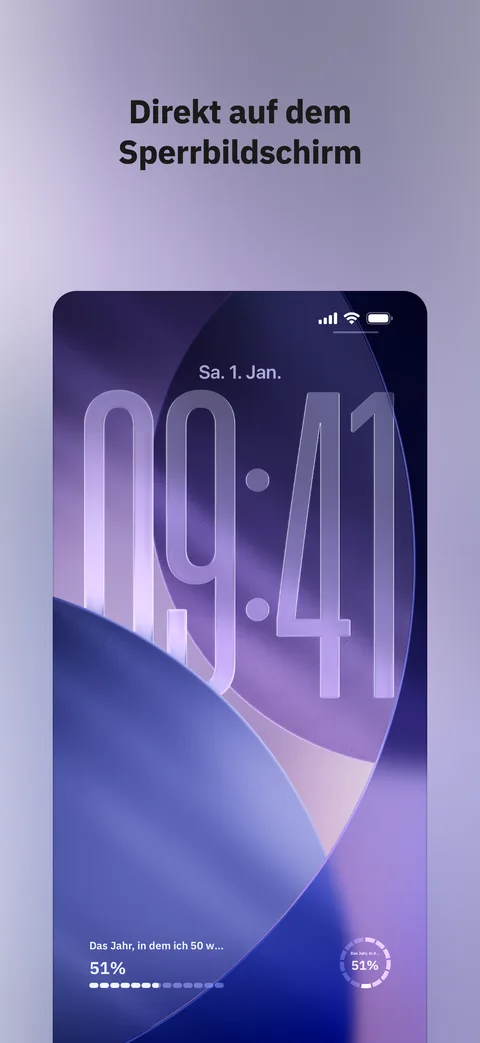
Drei Widgets für den Sperrbildschirm, drei für den Startbildschirm und dazu ein Stapel-Widget, das mehrere Zeiträume auf einmal zeigt. In jeder Größe steht der Name dabei, man sieht also, wozu der Prozentwert gehört. Halten Sie ein Timer-Widget gedrückt und wählen Sie unter „Widget bearbeiten“ den Eintrag „Neuester Timer“, dann zeigt es immer den Timer, den Sie zuletzt angelegt haben. In StandBy erscheinen dieselben Widgets groß. Drehen Sie das Telefon quer, wechselt auch die App zu einem schwarzen Bildschirm mit dem Ring und einer großen Prozentzahl. Sie zeichnen genau in dem Moment neu, in dem sich die Zahl ändert, also steht der Tag mittags auf genau 50 Prozent.
- Rund, rechteckig und einzeilig auf dem Sperrbildschirm
- Klein, mittel und groß auf dem Home-Bildschirm
- Neu gezeichnet, sobald sich der Prozentwert ändert
04
Wählen Sie, wie Sie es lesen
Denselben Zeitraum kann man auf mehrere Arten lesen. Tippen Sie im Vollbild auf die Zahl, und die gewählten Anzeigen kommen der Reihe nach. Die Nachkommastellen des Fortschritts legen Sie mit einem Tipp auf eine Reihe von Feldern von 0 bis 6 fest: eine Stelle ohne Weiteres, ab der zweiten mit Pro.
- Jahre, Monate, Tage und eine Uhr
- Eine Einheit als Dezimalwert
- Fortschritt in Prozent
- Vollmonde, Wochenenden, Frühlinge, Geburtstage (Pro)
- bis 14 UhrBis 14 Uhr, heute oder morgen
- 3 StundenAb jetzt 3 Stunden lang
- Meeting 1 Stunde 30 MinutenName Meeting, Dauer 1 Stunde 30 Minuten
Rad bei „Ab jetzt“1 Min. bis 23 Std. 59 Min.
05
Timer ab jetzt oder per Sprache stellen
Oben rechts im Bildschirm Neuer Timer steht ein Symbol mit drei Strängen. Ein Tipp darauf, und die App hört sofort zu. Sätze wie „bis 14 Uhr“, „3 Stunden“ oder „Meeting 1 Stunde 30 Minuten“ füllen Beginn, Ziel und Name, sobald Sie aufhören zu sprechen. Auf Sichern tippen Sie selbst. Das Symbol erscheint in allen App-Sprachen außer den 11 ohne Spracherkennung von Apple.
Von Hand wählen Sie zwischen „Ab jetzt“ und „Beginn und Ziel“. Bei „Ab jetzt“ drehen Sie nur ein Rad aus Stunden und Minuten, gezählt wird ab dem Moment, in dem Sie sichern. Bleibt der Name leer, bekommt der Timer eine Nummer wie „Timer 1“ oder „Timer 2“.
Legen Sie die Taste „Timer per Sprache“ ins Kontrollzentrum, auf einen Platz für Steuerelemente unten auf dem Sperrbildschirm oder auf die Aktionstaste, dann öffnet ein Druck die App bei Neuer Timer, und sie hört sofort zu. In der Kurzbefehle-App legt die Aktion „Timer anlegen“ aus einem Satz wie „bis Freitag 18 Uhr“ einen Timer an, ohne dass sich die App öffnet.
- Beginn, Ziel und Name aus einem gesprochenen Satz
- Ein Rad aus Stunden und Minuten für „Ab jetzt“
- Nummern für Timer ohne Namen
Percentime Pro
Zeiträume ohne Obergrenze, Wiederholungen, Einheiten des Lebens
und ein Hinweis an dem Punkt, den Sie wählen
- Uhrzeiten je Wochentag (Mo bis Do 9~18 Uhr, Fr 9~15 Uhr), ein solcher Zeitraum geht auch ohne Pro
- Zeiträume ohne Obergrenze (selbst angelegt sind es sonst drei)
- Wiederholungen für jeden Tag, jede Woche, jeden Monat, jedes Jahr
- Einheiten des Lebens: Vollmonde, Wochenenden, Frühlinge, Geburtstage
- Nachkommastellen von der zweiten bis zur sechsten
- Hinweise bei 25, 50, 75 und 100 Prozent
Support
Häufige Fragen und die Kontaktadresse stehen auf der Supportseite.