01
行事曆替你先開好六個時段
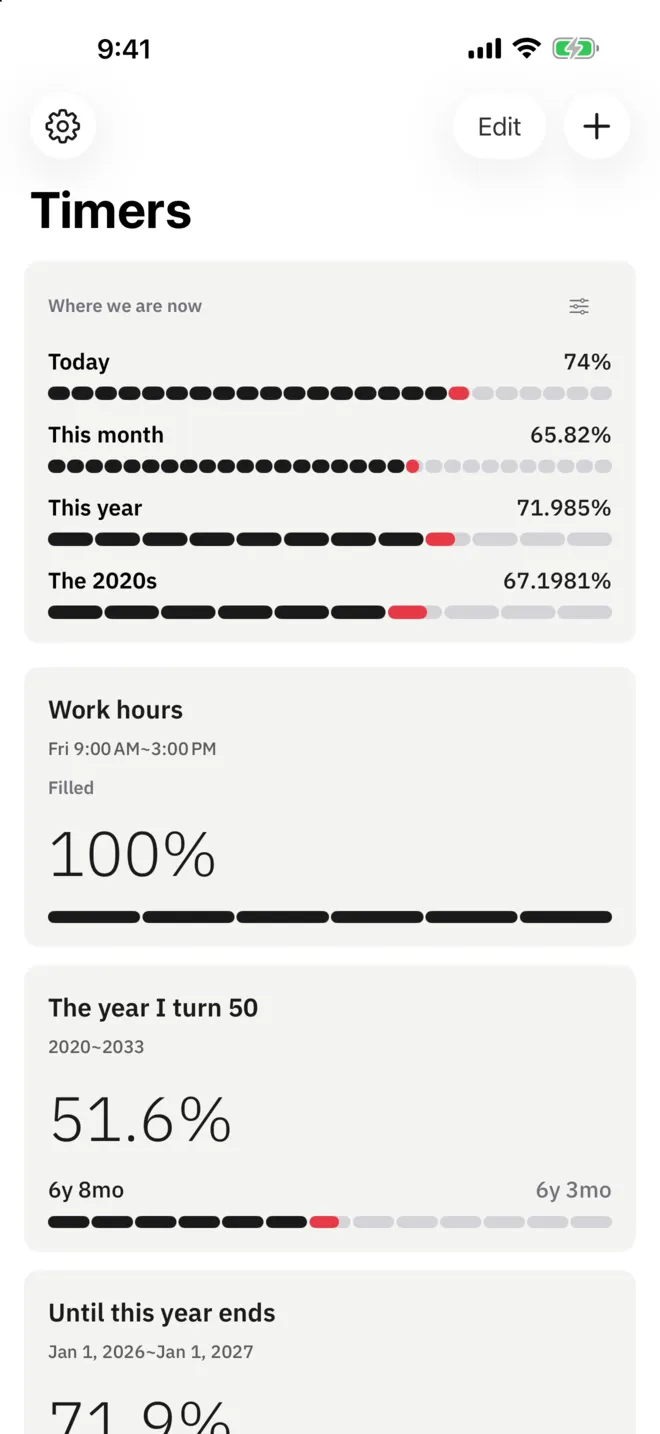
一打開,今天、本週、本月、本季和今年就已經在那裡。不用填開始,也不用填目標。一段結束時不會歸零,下一段緊接著打開。過了午夜之後的十五分鐘,剛填滿的那一段還留在畫面上。
- 六個不用輸入的時段
- 過了午夜就打開的下一段
- 留住填滿時段的十五分鐘
- 走過的格子用墨定下的時間
- 此刻的格子強調色唯一落腳的地方
- 未到的格子用淡線留著的位置
一天二十四個小時
今年十二個月
02
把時段切成格子
只看百分比不容易判斷走到了哪裡。所以把時段按下一級單位切開。一天是二十四個小時,本週是七天,本季是十四週,今年是十二個月。行事曆上除不盡的時段就把單位合起來分。
- 按下一級單位切開的格子
- 與時段相稱的小數位
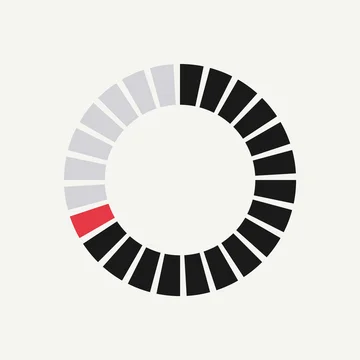
- 整頁上一圈由格子圍成的環
03
在鎖定畫面上直接看
鎖定畫面三個小工具、主畫面三個小工具,另外還有一個把多個時段放在一起的堆疊小工具。不論哪個尺寸都帶著時段的名字,所以知道這個百分比是誰的。在待機顯示裡也能把同樣的小工具看得很大。數字變化的那一刻就重畫,所以正午時今天正好是 百分之五十。
- 鎖定畫面的圓形、長方形和單行
- 主畫面的小、中、大
- 跟著百分比變動的更新
04
挑一種讀法
同一段時間可以用好幾種方式讀。在整頁上點一下數字,你挑好的讀法就輪著出現。進度的小數位也由你決定:一位照常,第二位起屬於 Pro。
- 年月日和時分秒
- 把一個單位寫成小數
- 進度百分比
- 滿月、週末、春天、生日的次數 (Pro)
Percentime Pro
按星期不同的時刻、重複、生活單位,
還有你選的節點上的提醒
- 按星期不同的時刻 (週一至週四 9~18 點,週五 9~15 點)
- 不限個數的時段 (自己建的是三個)
- 每天、每週、每月、每年重新開始的重複時段
- 生活單位: 滿月、週末、春天、生日
- 小數第二位到第六位
- 在 25、50、75、100 百分點送達的提醒
支援
常見問題和聯絡方式都在支援頁面。