 Percentime
Häufige Fragen
Was sehe ich beim ersten Öffnen
Heute, diese Woche, dieser Monat, dieses Quartal und dieses Jahr sind schon da. Nichts einzugeben. Die 2020er bleiben vom ersten Bildschirm weg; wählen Sie sie in den Zeilen des Stapels oder in einem Widget, dann kommen auch sie dazu.
Die Karte oben ist der Stapel. Kurze Zeiträume oben, lange unten. Über Zeilen wählen legen Sie fest, was dort liegt.
Was passiert, wenn ein Zeitraum endet
Er fällt nicht auf null. Der gefüllte Zeitraum wird fünfzehn Minuten gehalten und als gefüllt gezeigt, dann öffnet der nächste direkt danach. So fällt um Mitternacht nicht 100 Prozent auf 0 Prozent.
Ein eigener Zeitraum hört am Ziel nicht auf: Die Zeit nach dem Ziel stapelt sich in der Akzentfarbe.
Wonach richten sich die Zellen
Nach der Einheit einen Schritt darunter. Ein Tag sind 24 Stunden, diese Woche 7 Tage, dieser Monat rund 30 Tage, dieses Quartal 14 Wochen, dieses Jahr 12 Monate, die 2020er 10 Jahre. Was nicht aufgeht, wird gebündelt: 35 Tage werden 5 Wochen, 90 Minuten werden 30 Zellen zu 3 Minuten.
Wie werden die Nachkommastellen gewählt
Der Zeitraum entscheidet. Ein Tag ganze Zahlen, eine Woche eine Stelle, ein Monat und ein Quartal zwei, ein Jahr drei, mehrere Jahre vier. So bewegt sich die letzte Stelle etwa alle zehn bis zwanzig Minuten.
Wählen Sie die Fortschrittsanzeige und setzen die Stellen selbst, gilt Ihr Wert. Mehr Stellen heißt auch feiner neu zeichnen: sechs Stellen bis zu dreißig Mal pro Sekunde. Ohne Pro wird bei einer Stelle abgeschnitten.
Der Ring in der Mitte des Vollbilds
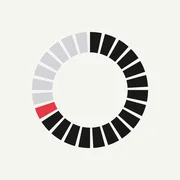
Der Zeitraum wird in Zellen geschnitten und um einen Ring gelegt. In der Mitte steht der Prozentwert groß, darunter die Zahl der gefüllten Zellen. Ein Zeitraum, der sich nicht in Zellen teilt, wird als durchgehender Ring gezeichnet.
Es gibt drei Farben. Zellen hinter Ihnen in Tinte, die eine Zelle, die gerade füllt, in der Akzentfarbe, und die Zellen davor als blasse Linie. Ist der Zeitraum voll, verlässt die Akzentfarbe den Bildschirm. So wird das Ankommen gezeigt.
Wie oft ändern sich die Widgets
Sie werden in dem Moment neu gezeichnet, in dem sich der Prozentwert ändert. Ein Tages-Widget gewinnt alle 14 Minuten 24 Sekunden ein Prozent und steht mittags auf genau 50 Prozent. Ein Zeitraum von 30 Tagen wird alle 4 Minuten 19 Sekunden neu gezeichnet.
Einen eigenen Zeitraum anlegen
Tippen Sie auf Plus und wählen zuerst eine Länge. Ein Tag, eine Woche, 30 Tage, 100 Tage, ein Jahr oder Eigene. Das Ziel rückt dann so weit nach vorn. Für einen Start in der Vergangenheit oder eine genaue Uhrzeit wählen Sie Eigene.
Welche Anzeigen gibt es
Vier. Eine Kombination von Einheiten wie Jahre, Monate, Tage und eine Uhr; eine Einheit als Dezimalwert; Fortschritt in Prozent; und Lebenseinheiten. Lebenseinheiten zählen Vollmonde, Wochenenden, Frühlinge und Geburtstage und gehören zu Pro.
Tippen Sie im Vollbild auf die Zahl, dann kommen die Anzeigen der Reihe nach. Der Fortschritt bleibt außen vor, weil die große Zahl ihn schon zeigt.
Wann kommen Mitteilungen
Ein Zeitraum mit eingeschalteter Meldung am Ziel schickt eine Mitteilung zum Ziel. Die Kalenderzeiträume nutzen das nicht, es kommt also nichts jede Nacht.
Hinweise im Zeitraum gehören zu Pro. Sie kommen bei 25, 50, 75 oder 100 Prozent, je nach Wahl. Geplant werden nur Punkte, die in diesem Durchlauf noch bevorstehen; beim Öffnen der App wird der nächste Durchlauf neu gesetzt.
Was ist ohne Pro nutzbar
Die sechs Kalenderzeiträume, alle sechs Widget-Größen, das Stapel-Widget und der Abgleich zwischen Geräten gehen ohne Pro. Drei eigene Zeiträume bleiben frei, und die Kalenderzeiträume zählen dabei nicht mit. Der Fortschritt zeigt ohne Pro eine Nachkommastelle.
Gerät und Internet
Läuft auf dem iPhone ab iOS 18. Der Bildschirm bleibt im Hochformat. Hell ist die Voreinstellung, bei dunklem System kippt alles auf Schwarz.
Kontakt
Schreiben Sie Fragen und Fehlermeldungen per E-Mail. Mit Gerätemodell und iOS-Version lässt sich die Sache schneller prüfen.