01
日历替你先开好六个时段
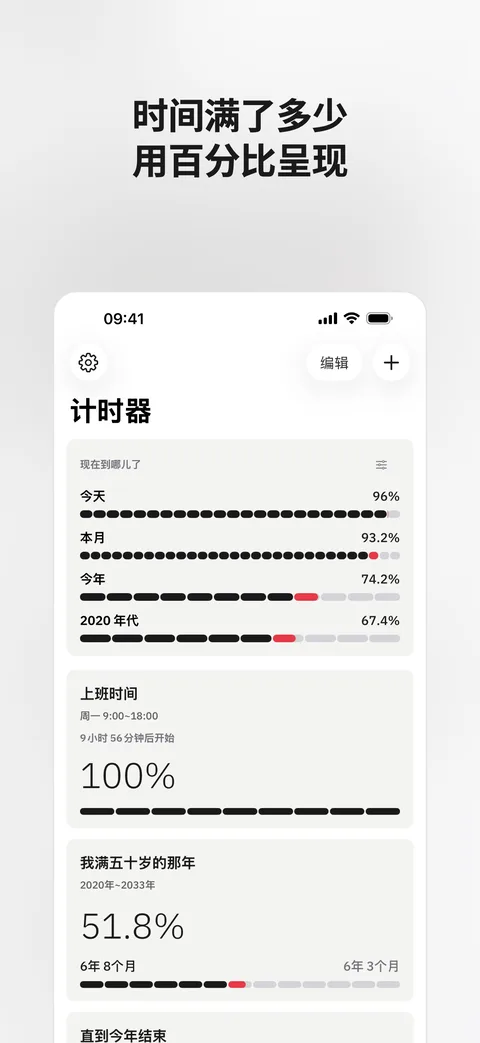
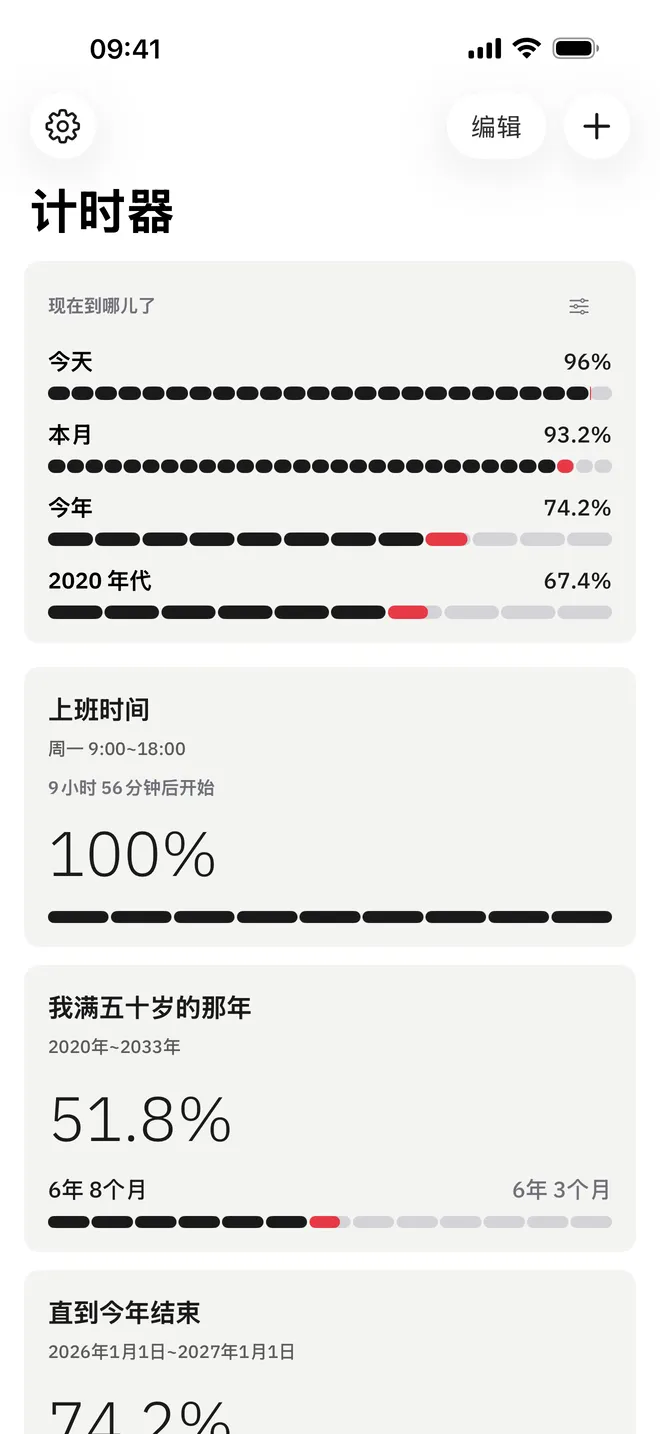
一打开,今天、本周、本月、本季度和今年就已经在那里。不用填开始,也不用填目标。一段结束的那一刻,下一段就接着打开。
- 六个不用输入的时段
- 过了午夜就打开的下一段
- 走过的格子用墨定下的时间
- 此刻的格子强调色唯一落脚的地方
- 未到的格子用淡线留着的位置
一天二十四个小时
今年十二个月
02
把时段切成格子
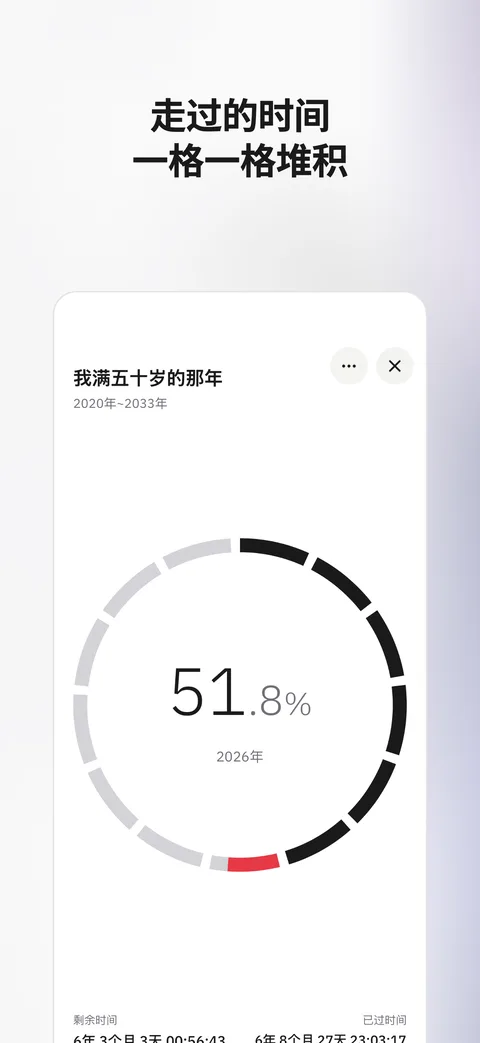
只看百分比不容易判断走到了哪里。所以把时段按下一级单位切开。一天是二十四个小时,本周是七天,本季度是十四周,今年是十二个月。日历上除不尽的时段就把单位合起来分。
- 按下一级单位切开的格子
- 与时段相称的小数位
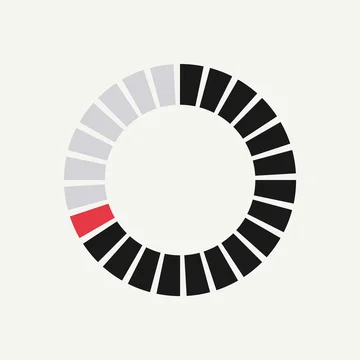
- 整屏上一圈由格子围成的环
03
在锁定屏幕上直接看
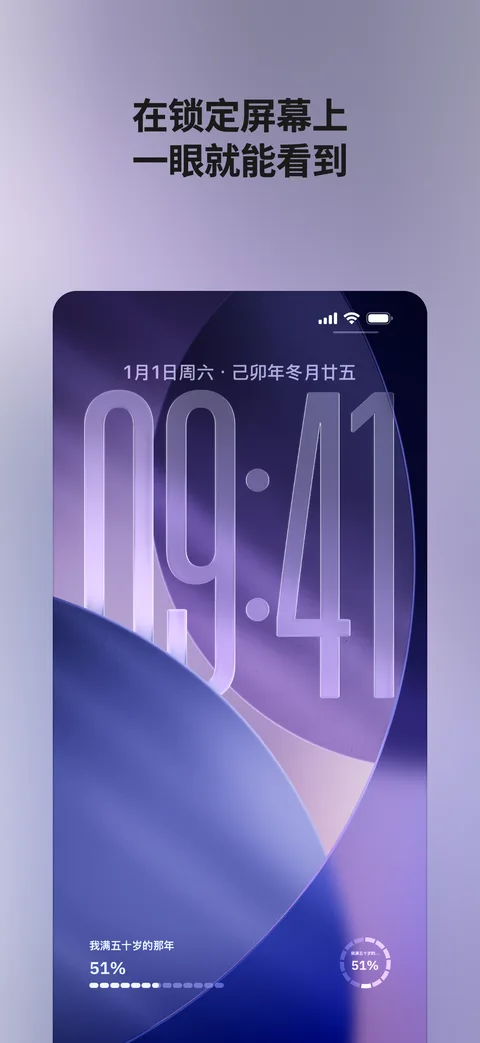
锁定屏幕三个小组件、主屏幕三个小组件,另外还有一个把多个时段放在一起的叠放小组件。不论哪个尺寸都带着时段的名字,所以知道这个百分比是谁的。长按小组件,在“编辑小组件”里选“最新的计时器”,它就会一直显示你最近一次创建的计时器。在待机显示里也能把同样的小组件看得很大。把手机横过来,App 本身也会换成黑底画面,只显示圆环和大大的百分比。数字变化的那一刻就重画,所以正午时今天正好是 百分之五十。
- 锁定屏幕的圆形、长方形和单行
- 主屏幕的小、中、大
- 跟着百分比变动的刷新
04
挑一种读法
同一段时间可以用好几种方式读。在整屏上点一下数字,你挑好的读法就轮着出现。进度的小数位在一排从 0 到 6 的格子里点一下就定:一位照常,第二位起属于 Pro。
- 年月日和时分秒
- 把一个单位写成小数
- 进度百分比
- 满月、周末、春天、生日的次数 (Pro)
- 到2点到现在之后最近的 2 点
- 3个小时从现在起到 3 小时后
- 开会1个半小时名称是开会,长度是 1 小时 30 分钟
“从现在起”滚轮1 分钟~23 小时 59 分钟
05
用“从现在起”滚轮或说一句来设定计时器
在新建计时器页面点右上角的三股线图标,App 马上开始听。说“到2点”“3个小时”“开会1个半小时”这样的话,停下来后开始、目标和名称栏就填好了。存储由你自己点。除了没有 Apple 语音识别的 11 种语言,所有 App 语言都会出现这个图标。
手动设定时,在“从现在起”和“开始和目标”之间选一个。“从现在起”只转小时和分钟的滚轮,从存储的那一刻开始计。名称留空时,会按“计时器 1”“计时器 2”这样编上号。
把“一句话新建计时器”按钮放进控制中心、锁定屏幕底部的控制位置或操作按钮,一按就打开新建计时器页面,马上开始听。在“快捷指令”App 的“创建计时器”操作里填上“到周五下午 6 点”这样的话,不打开 App 也能建好计时器。
- 一句话就填好的开始、目标和名称
- 只转小时和分钟的“从现在起”滚轮
- 给留空的名称编上的计时器编号
Percentime Pro
不限个数的时段、重复、人生单位,
还有你选的节点上的提醒
- 按星期不同的时刻 (周一至周四 9~18 点,周五 9~15 点),这样的时段不用 Pro 也能建一个
- 不限个数的时段 (自己建的是三个)
- 每天、每周、每月、每年重新开始的重复时段
- 人生单位: 满月、周末、春天、生日
- 小数第二位到第六位
- 在 25、50、75、100 百分点送达的提醒
支持
常见问题和联系方式都在支持页面。