Percentime
Tramos que se llenan al pasar
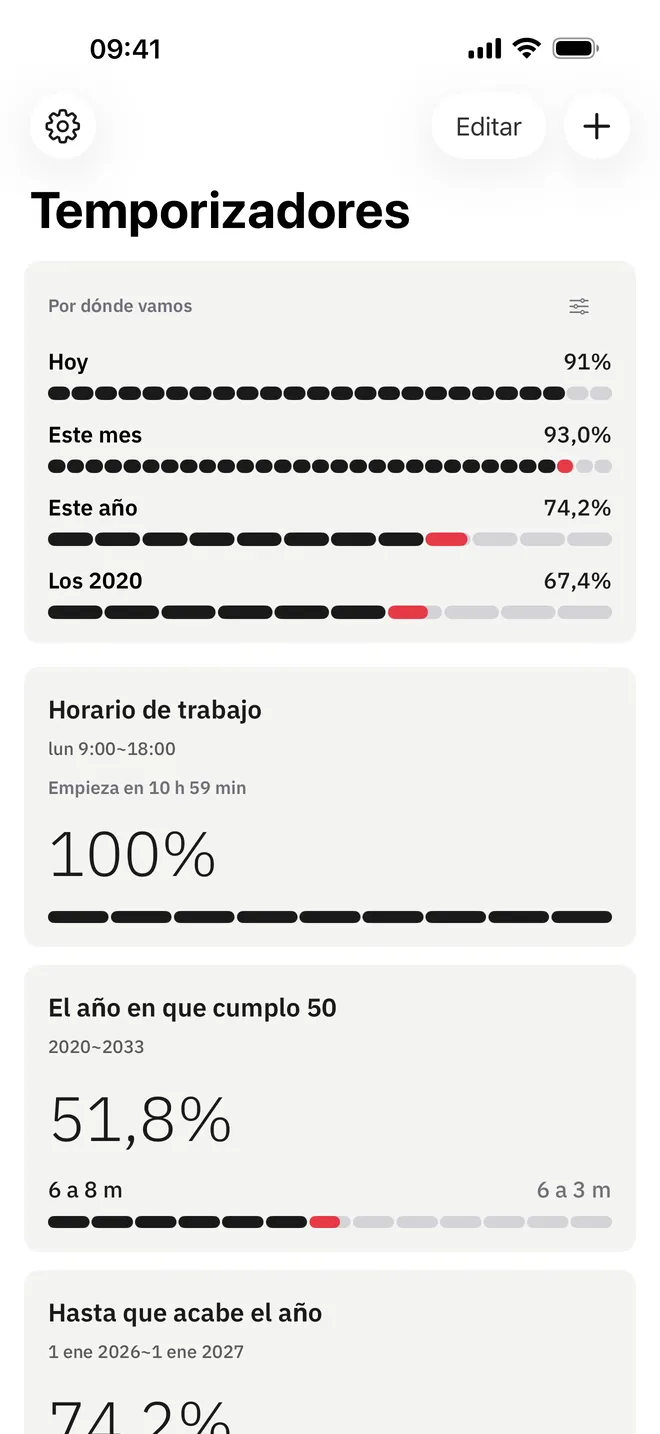
De hoy a los años 2020, una escala que se llena hasta donde ha llegado el tiempo
01
El calendario abre seis tramos por ti
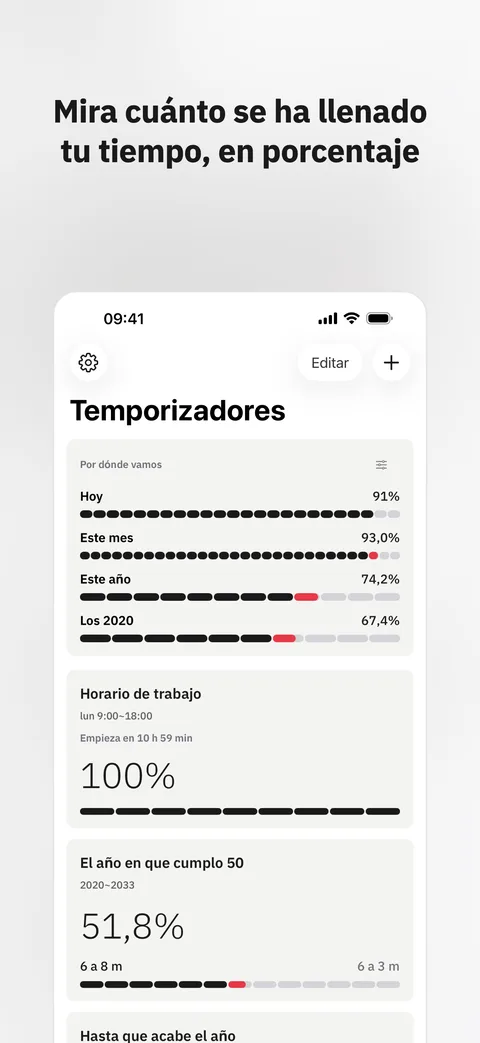
Al abrir la app, hoy, esta semana, este mes, este trimestre y este año ya están ahí. No hay que escribir inicio ni meta. En el momento en que un tramo termina, se abre el siguiente.
- Seis tramos sin nada que escribir
- El tramo siguiente que se abre pasada la medianoche
- Casillas pasadasTiempo fijado en tinta
- La casilla de ahoraEl único sitio del color de acento
- Casillas por venirDejadas abiertas en una línea tenue
Un día24 horas
Este año12 meses
02
El tramo se corta en casillas
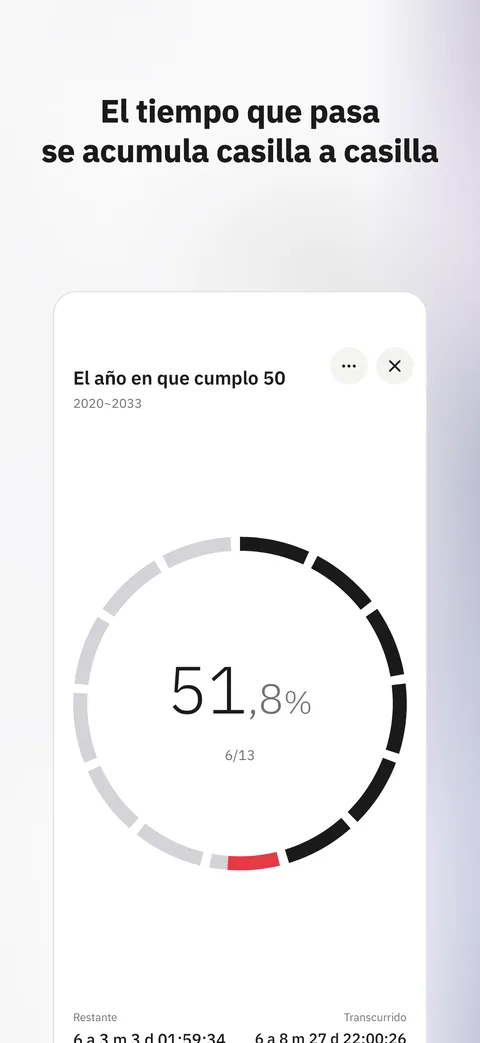
Un porcentaje solo cuesta situarlo. Por eso el tramo se corta a la unidad de un paso abajo. Un día son 24 horas, esta semana 7 días, este trimestre 14 semanas, este año 12 meses. Los tramos que no caen en unidades del calendario agrupan las suyas.
- Casillas cortadas a la unidad de un paso abajo
- Decimales ajustados al tramo
- Un anillo de casillas en la pantalla completa
03
Se lee desde la pantalla bloqueada
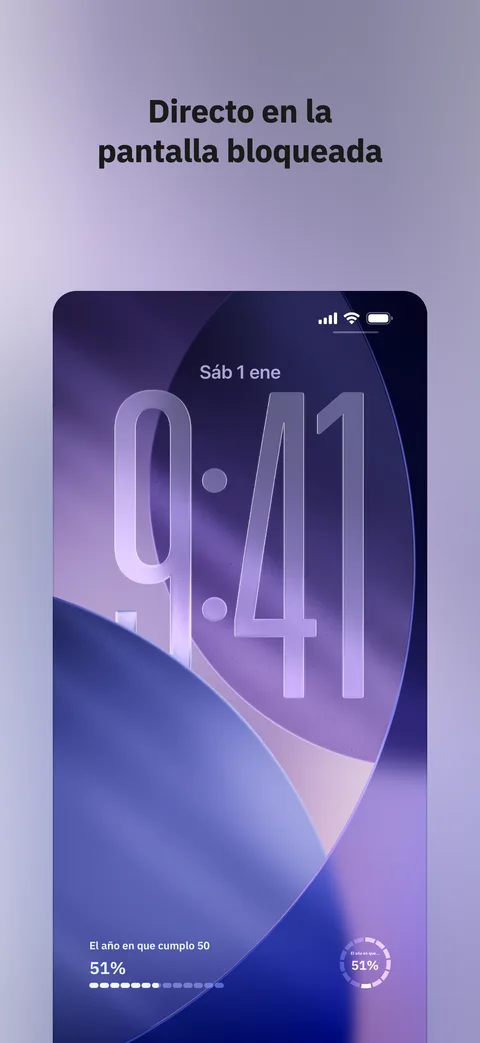
Tres widgets de pantalla bloqueada, tres de pantalla de inicio y, además, un widget de pila que muestra varios tramos a la vez. En cualquier tamaño va el nombre del tramo, así se sabe a qué pertenece el porcentaje. Si mantienes pulsado un widget de temporizador y en Editar widget eliges «Temporizador más reciente», mostrará siempre el último temporizador que creaste. En StandBy se ven los mismos widgets en grande. Si giras el teléfono, la app también pasa a una pantalla negra con el anillo y un porcentaje grande. Se vuelven a dibujar en el momento exacto en que cambia el número, así que a mediodía el día marca justo el 50 por ciento.
- Circular, rectangular y en línea en la pantalla bloqueada
- Pequeño, mediano y grande en la pantalla de inicio
- Se redibuja cuando cambia el porcentaje
04
Eliges cómo leerlo
El mismo tramo se lee de varias maneras. Toca el número en la pantalla completa y las lecturas que hayas elegido van pasando por turno. Los decimales del progreso los fijas tú con un toque en una fila de casillas del 0 al 6: uno sin más, del segundo en adelante con Pro.
- Años, meses, días y un reloj
- Una unidad como decimal
- Progreso en tanto por ciento
- Lunas llenas, fines de semana, primaveras, cumpleaños (Pro)
- hasta las 2Hasta las 2 o las 14, lo que llegue antes
- 3 horasDesde ahora hasta 3 horas después
- reunión 1 hora y mediaNombre reunión, 1 hora y 30 minutos
Rueda de «Desde ahora»De 1 min a 23 h 59 min
05
Pon un temporizador desde ahora o con la voz
Arriba a la derecha de Nuevo temporizador hay un icono de tres hebras. Tócalo y la app escucha al momento. Frases como «hasta las 2», «3 horas» o «reunión 1 hora y media» rellenan el inicio, la meta y el nombre en cuanto dejas de hablar. Después tocas Guardar. El icono aparece en todos los idiomas de la app salvo los 11 que no tienen reconocimiento de voz de Apple.
A mano, eliges entre «Desde ahora» e «Inicio y meta». Con «Desde ahora» solo giras una rueda de horas y minutos, y la cuenta empieza en el momento en que guardas. Si dejas el nombre vacío, recibe un número, como «Temporizador 1» o «Temporizador 2».
Si pones el botón «Temporizador por voz» en el Centro de control, en un hueco de controles de la parte inferior de la pantalla bloqueada o en el botón de acción, al pulsarlo se abre Nuevo temporizador y la app ya está escuchando. En la app Atajos, la acción «Crear temporizador» toma una frase como «hasta el viernes a las 6 de la tarde» y crea el temporizador sin abrir la app.
- Inicio, meta y nombre a partir de una frase dicha
- Una rueda de horas y minutos para «Desde ahora»
- Números para los temporizadores sin nombre
Percentime Pro
Tramos sin límite de cantidad, repeticiones, unidades de la vida
y un aviso en el punto que elijas
- Horarios por día de la semana (de lunes a jueves de 9 a 18, viernes de 9 a 15), un tramo así funciona sin Pro
- Tramos sin límite de cantidad (por tu cuenta son tres)
- Repeticiones cada día, semana, mes o año
- Unidades de la vida: lunas llenas, fines de semana, primaveras, cumpleaños
- Decimales del segundo al sexto
- Avisos al 25, 50, 75 y 100 por ciento
Soporte
Las preguntas frecuentes y la dirección de contacto están en la página de soporte.