01
기본 타이머 여섯 개가 들어 있습니다
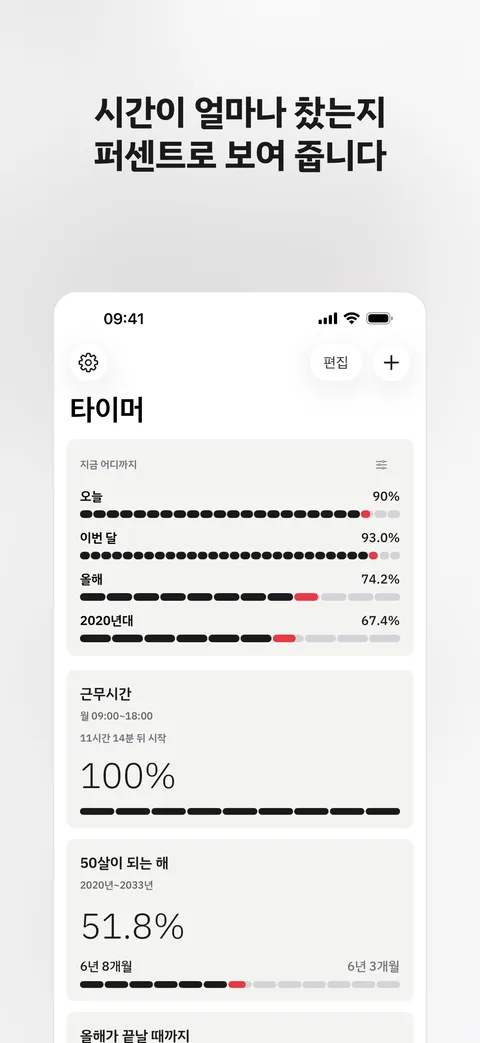
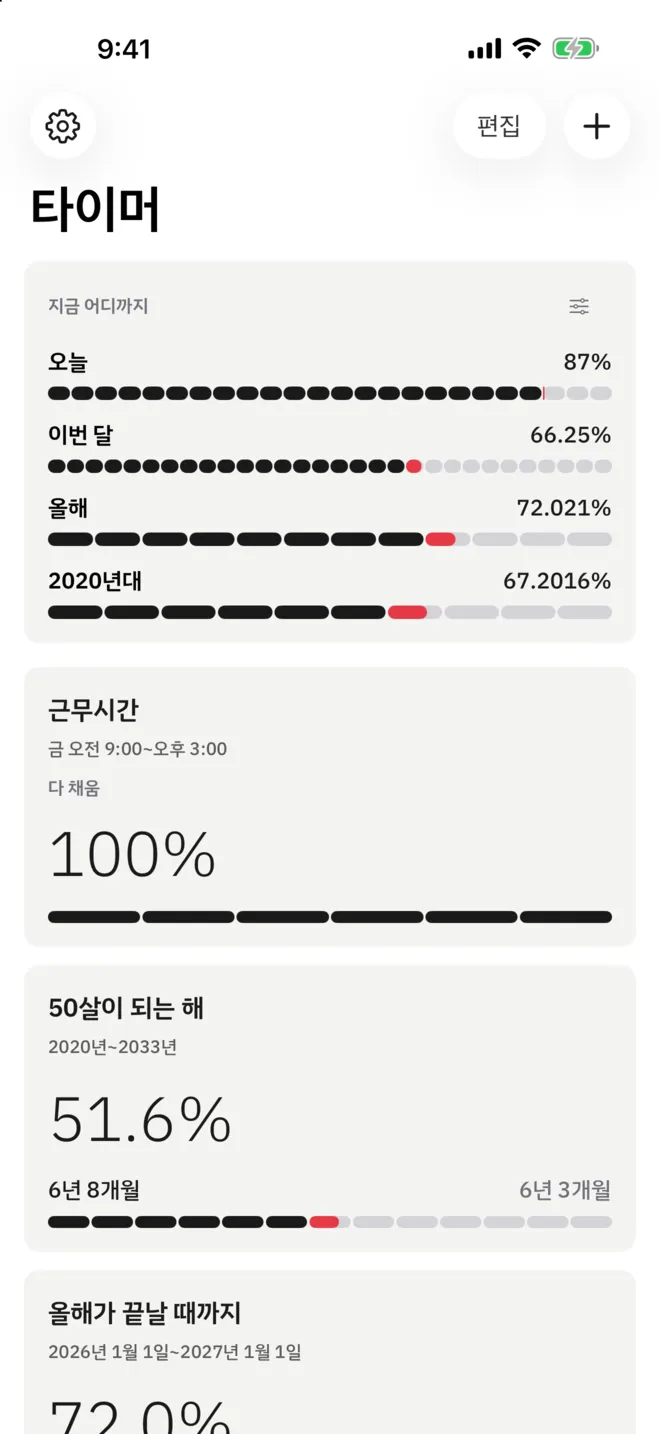
처음 켜면 오늘, 이번 주, 이번 달, 이번 분기, 올해 타이머가 기본으로 들어 있고, 2020년대는 첫 화면 위쪽 쌓임의 한 줄로 들어 있습니다. 시작과 목표를 따로 입력할 필요가 없습니다. 구간이 끝나는 순간 다음 구간이 이어서 열립니다.
- 기본 포함된 여섯 개의 일상 타이머
- 자정을 넘기면 이어서 열리는 다음 구간
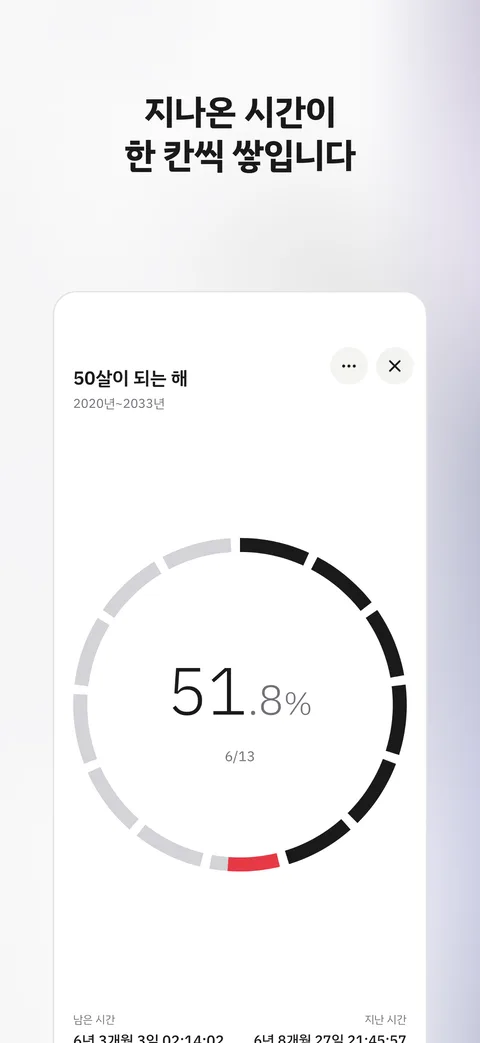
- 지나온 칸지나간 시간
- 지금 칸현재 진행 중인 칸
- 남은 칸남은 시간
하루시간 24칸
올해달 12칸
02
구간을 칸으로 끊어 봅니다
진행 상황을 한눈에 알 수 있도록 구간을 한 단계 아래 단위로 나눠 표시합니다. 하루는 시간 24칸, 이번 주는 날 7칸, 이번 분기는 주 14칸, 올해는 달 12칸입니다. 달력에 딱 떨어지지 않는 구간은 단위를 묶어 나눕니다.
- 한 단계 아래 단위로 끊은 칸
- 기간에 맞춘 퍼센트 소수 자릿수
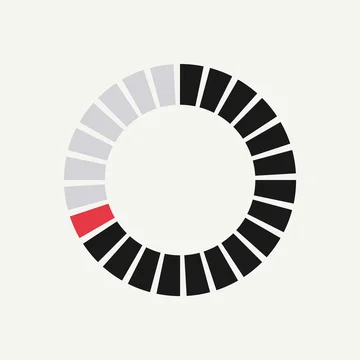
- 칸으로 두른 고리 하나로 보는 전체 화면
03
잠금 화면에서 바로 봅니다
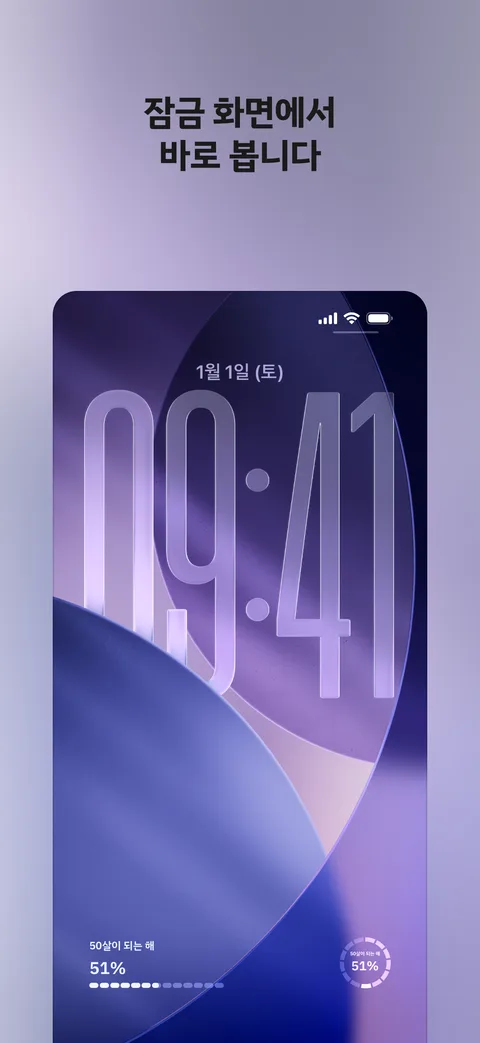
잠금 화면 위젯 셋과 홈 화면 위젯 셋이 있고 여러 구간을 한 번에 보여 주는 쌓임 위젯이 따로 있습니다. 어느 크기든 타이머 이름이 함께 들어가 무엇의 퍼센트인지 알 수 있습니다. 타이머 위젯을 길게 눌러 여는 위젯 편집에서 '가장 최근 타이머'를 고르면 가장 최근에 만든 타이머를 따라 보여 줍니다. 대기 화면(StandBy)에서도 같은 위젯을 큼직하게 봅니다. 앱을 가로로 돌리면 검은 바탕에 고리와 큰 퍼센트가 뜨는 화면으로 바뀝니다. 퍼센트 숫자가 바뀌는 바로 그 순간에 다시 그리므로 정오에는 하루가 정확히 50퍼센트입니다.
- 잠금 화면 원형, 직사각형, 한 줄
- 홈 화면 소형, 중형, 대형
- 퍼센트가 바뀌는 순간에 맞춘 갱신
04
읽는 방법을 고릅니다
같은 구간을 여러 방법으로 읽습니다. 전체 화면에서 아래 숫자를 누르면 선택한 표현 방식이 차례로 바뀝니다. 진행률 소수 자릿수는 0부터 6까지 늘어선 칸을 한 번 눌러 정합니다. 한 자리까지는 그대로 쓰고 둘째 자리부터는 Pro입니다.
- 년 개월 일 시:분:초
- 소수 하나로
- 진행률 퍼센트
- 보름달, 주말, 봄, 생일 횟수 (Pro)
- 2시까지지금 이후 가장 가까운 2시까지
- 3시간지금부터 3시간 뒤까지
- 회의 1시간 30분이름은 회의, 길이는 1시간 30분
지금부터 휠1분~23시간 59분
05
말하면 시작과 목표가 채워집니다
새 타이머 화면 오른쪽 위의 세 가닥 아이콘을 누르면 바로 듣습니다. '2시까지', '3시간', '회의 1시간 30분'처럼 말하고 나면 인식한 내용으로 시작, 목표, 이름 칸이 채워집니다. 저장 버튼은 직접 눌러 주세요. 이 아이콘은 Apple 음성 인식이 없는 11개 언어를 뺀 모든 앱 언어에서 나옵니다.
손으로 정할 때는 '지금부터'와 '시작과 목표' 가운데 고릅니다. '지금부터'는 시간과 분 휠만 돌리고 저장하는 순간부터 셉니다. 이름을 비워 두면 '타이머 1', '타이머 2'처럼 번호가 붙습니다.
제어 센터나 잠금 화면 아래 단추 자리, 동작 버튼에 '말로 타이머 만들기' 단추를 두면 누르는 즉시 앱이 새 타이머 화면으로 열리며 바로 듣습니다. 단축어 앱의 '타이머 만들기' 동작에 '금요일 오후 6시까지'처럼 적어 넣으면 앱을 열지 않고 타이머가 만들어집니다.
- 말 한 줄로 채우는 시작, 목표, 이름
- 시간과 분만 돌리는 지금부터 휠
- 비워 둔 이름에 붙는 타이머 번호
Percentime Pro
개수 제한 없는 타이머, 반복, 삶의 단위,
그리고 구간 알림이 열립니다
- 요일마다 다른 시각 (월~목 9시~18시, 금 9시~15시), 이런 타이머 1개는 무료
- 개수 제한 없는 타이머 (직접 만드는 타이머는 3개까지)
- 매일, 매주, 매달, 매년 다시 시작되는 반복 타이머
- 삶의 단위: 보름달, 주말, 봄, 생일
- 소수점 둘째 자리부터 여섯째 자리까지
- 25, 50, 75, 100 퍼센트 달성 시 구간 알림
지원
자주 묻는 질문과 문의 방법은 지원 페이지에 있습니다.