Percentime
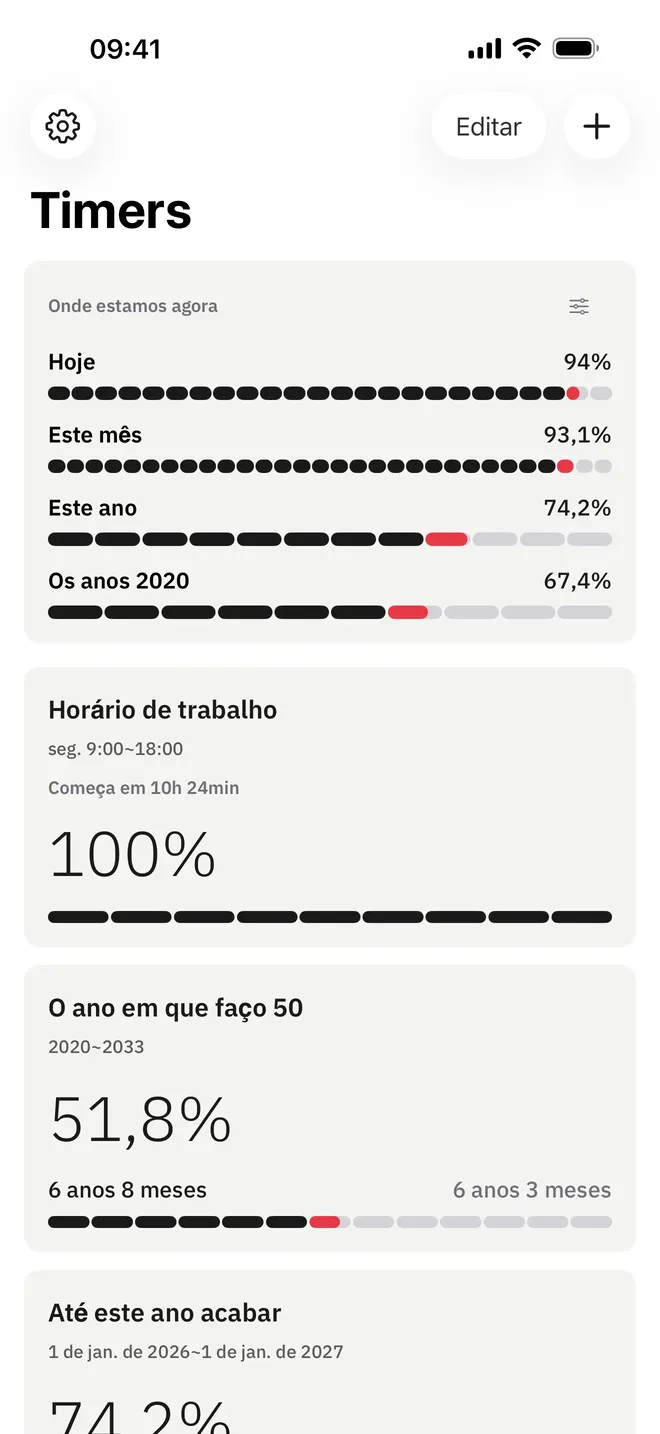
Períodos que se enchem
De hoje até os anos 2020, uma escala que se enche até onde o tempo chegou
01
O calendário abre seis períodos para você
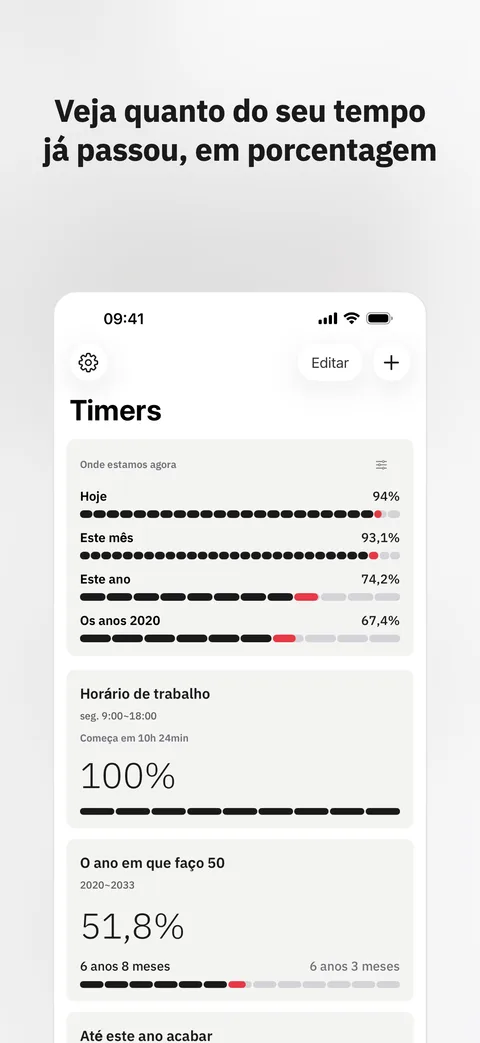
Ao abrir, hoje, esta semana, este mês, este trimestre e este ano já estão ali. Não se digita início nem meta. No momento em que um período termina, o seguinte abre.
- Seis períodos sem nada para digitar
- O período seguinte que abre depois da meia-noite
- Células que passaramTempo fixado em tinta
- A célula de agoraO único lugar da cor de destaque
- Células por virDeixadas abertas em uma linha clara
Um dia24 horas
Este ano12 meses
02
O período é cortado em células
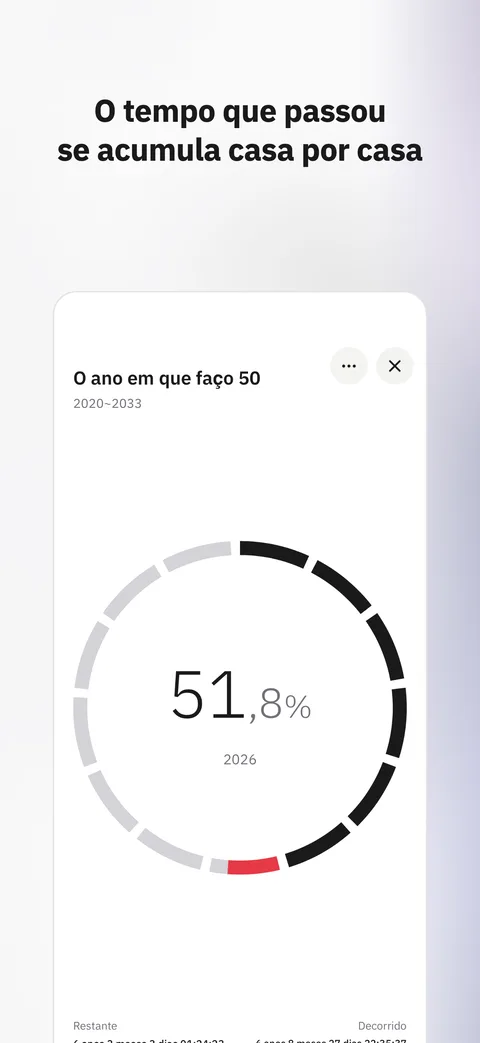
Só a porcentagem é difícil de situar. Por isso o período é cortado na unidade um passo abaixo. Um dia são 24 horas, esta semana 7 dias, este trimestre 14 semanas, este ano 12 meses. Períodos que não caem em unidades do calendário têm suas unidades agrupadas.
- Células cortadas na unidade um passo abaixo
- Casas decimais ajustadas ao período
- Um anel de células na tela cheia
03
Dá para ler na tela bloqueada
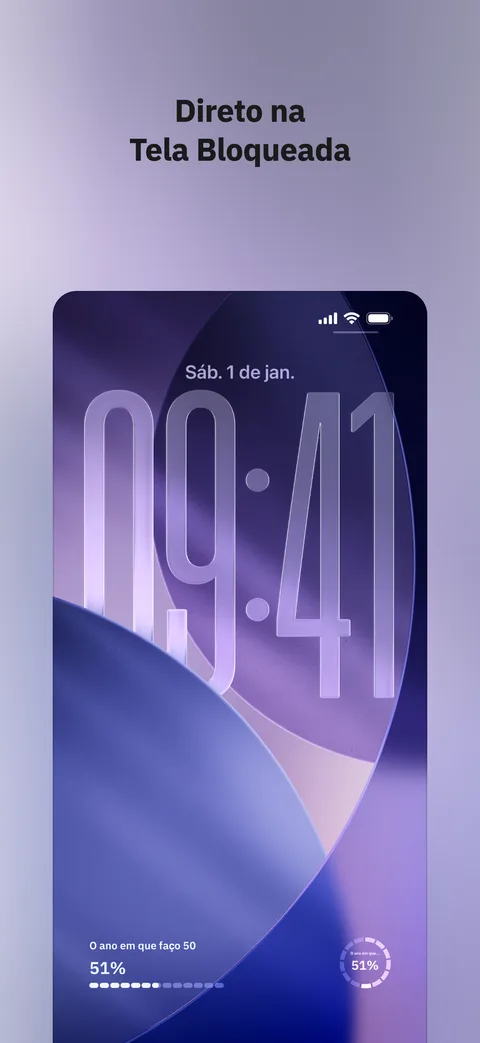
Três widgets de tela bloqueada, três de tela de início e ainda um widget de pilha que mostra vários períodos de uma vez. Em qualquer tamanho vai o nome do período, então dá para saber a que pertence a porcentagem. Toque e segure um widget de timer, escolha “Timer mais recente” em Editar widget e ele passa a mostrar sempre o último timer que você criou. No StandBy aparecem os mesmos widgets em tamanho grande. Se você virar o telefone de lado, o app também muda para uma tela preta com o anel e uma porcentagem grande. Eles se redesenham no instante exato em que o número muda, então ao meio-dia o dia marca exatamente 50 por cento.
- Circular, retangular e em linha na tela bloqueada
- Pequeno, médio e grande na tela de início
- Redesenhado quando a porcentagem muda
04
Você escolhe como ler
O mesmo período se lê de várias formas. Toque no número na tela cheia e as leituras escolhidas passam uma a uma. As casas decimais do progresso são definidas por você com um toque numa fileira de células de 0 a 6: uma casa de saída, da segunda em diante com o Pro.
- Anos, meses, dias e um relógio
- Uma unidade em decimal
- Progresso em porcentagem
- Luas cheias, fins de semana, primaveras, aniversários (Pro)
- até as 14hAté as 14h de hoje ou, se já passou, de amanhã
- 3 horasDe agora até 3 horas depois
- reunião 1 hora e meiaNome reunião, 1 hora e 30 minutos
Roda de “A partir de agora”De 1 min a 23 h 59 min
05
Um timer a partir de agora ou pela voz
No canto superior direito de Novo timer fica um ícone de três fios. Toque nele e o app começa a ouvir na hora. Frases como “até as 14h”, “3 horas” ou “reunião 1 hora e meia” preenchem o início, a meta e o nome assim que você para de falar. Depois você toca em Salvar. O ícone aparece em todos os idiomas do app, menos nos 11 que não têm reconhecimento de fala da Apple.
Manualmente, você escolhe entre “A partir de agora” e “Início e meta”. Em “A partir de agora” você só gira uma roda de horas e minutos, e a contagem começa no momento em que você salva. Se o nome ficar vazio, entra um número, como “Timer 1” ou “Timer 2”.
Coloque o botão “Timer por voz” na Central de Controle, num espaço de controles na parte de baixo da tela bloqueada ou no botão de Ação, e um toque abre o app em Novo timer, já ouvindo. No app Atalhos, a ação “Criar timer” recebe uma frase como “até sexta às 18h” e cria o timer sem abrir o app.
- Início, meta e nome a partir de uma frase falada
- Uma roda de horas e minutos em “A partir de agora”
- Números para timers sem nome
Percentime Pro
Períodos sem limite de quantidade, repetições, unidades da vida
e um aviso no ponto que você escolher
- Horários por dia da semana (de segunda a quinta das 9 às 18, sexta das 9 às 15), um período assim funciona sem o Pro
- Períodos sem limite de quantidade (por conta própria são três)
- Repetições a cada dia, semana, mês ou ano
- Unidades da vida: luas cheias, fins de semana, primaveras, aniversários
- Casas decimais da segunda à sexta
- Avisos em 25, 50, 75 e 100 por cento
Suporte
As perguntas frequentes e o endereço de contato estão na página de suporte.