01
カレンダーが区間を先に開いておきます
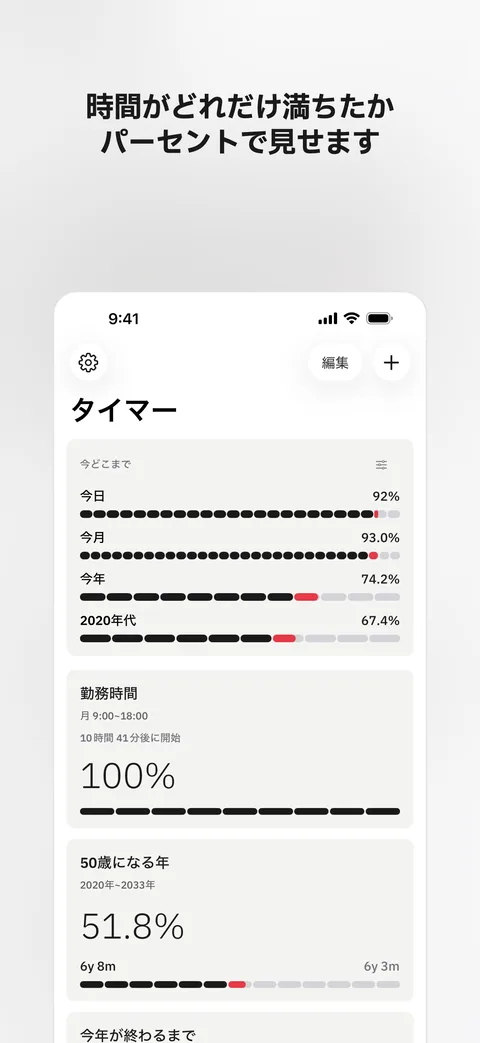
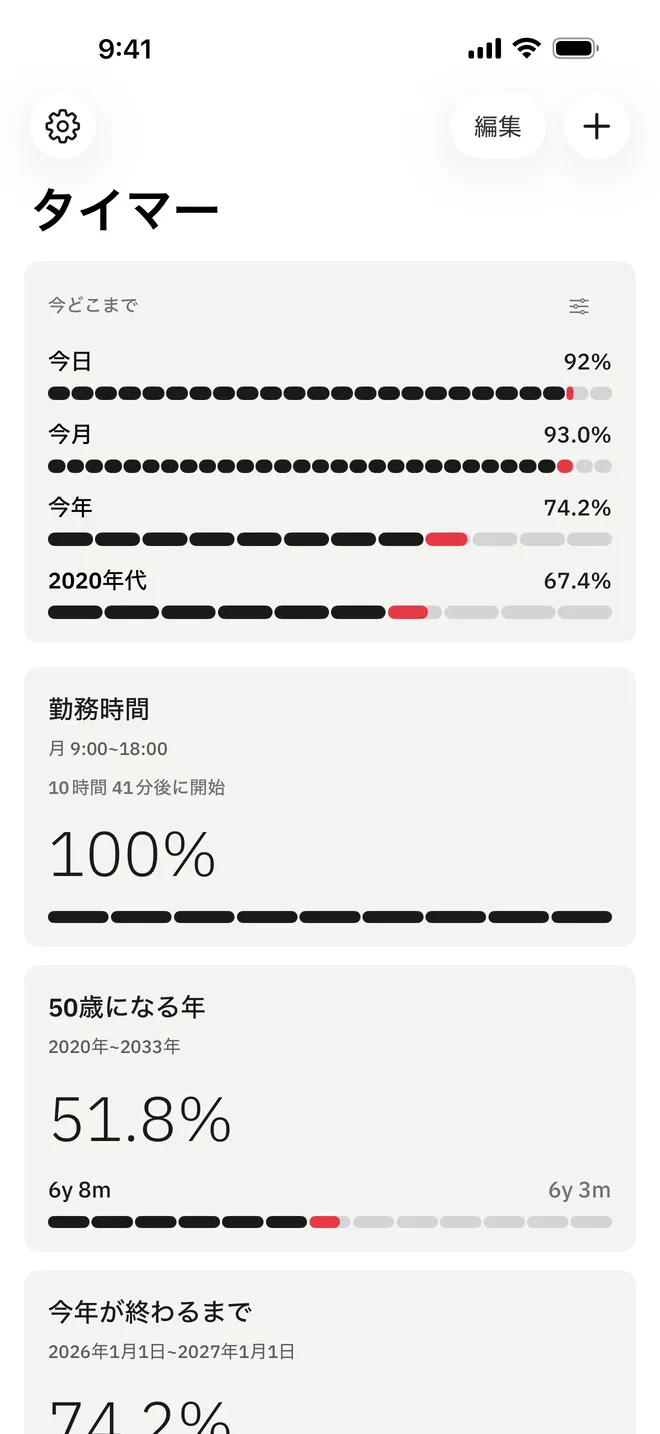
開くと今日と今週、今月、今四半期、今年がすでに開いています。地域が日本の端末では今年度も開いています。開始も目標も入れません。区間が終わった瞬間に次の区間が開きます。
- 入力のいらない暦の期間
- 深夜を過ぎると開く次の区間
- 過ぎたマスインクで固まった時間
- いまのマス強調色が座るただひとつの場所
- 残りのマス淡い線で空けてある場所
一日時間24マス
今年月12マス
02
区間をマスで刻みます
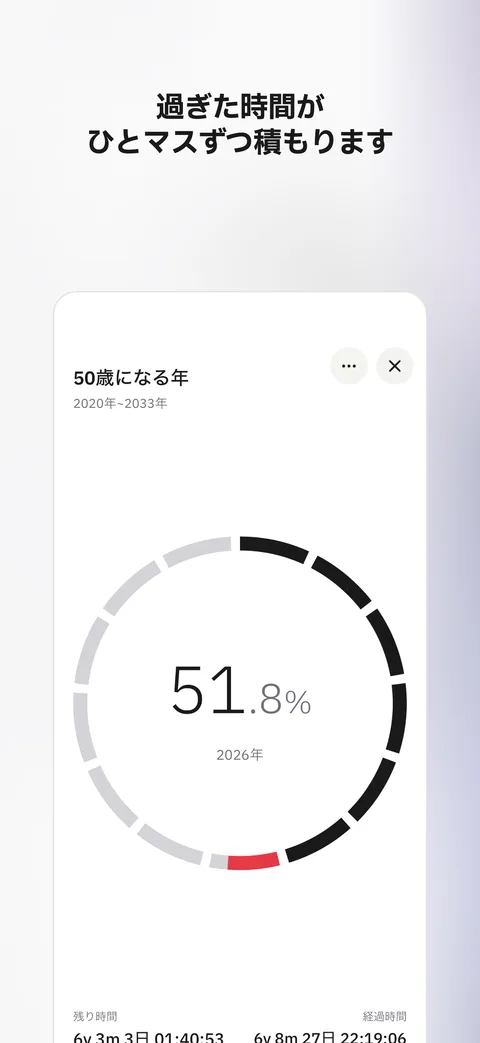
パーセントだけでは今どこかがつかみにくくなります。そこで区間をひとつ下の単位で刻みます。一日は時間24マス、今週は日7マス、今四半期は週14マス、今年は月12マスです。カレンダーで割り切れない区間は単位をまとめて分けます。
- ひとつ下の単位で刻んだマス
- 期間に合わせた小数の桁
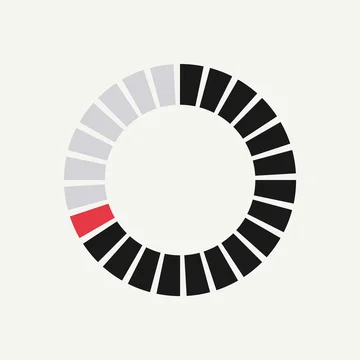
- マスで囲んだひとつの輪で見る全画面
03
ロック画面からそのまま見ます
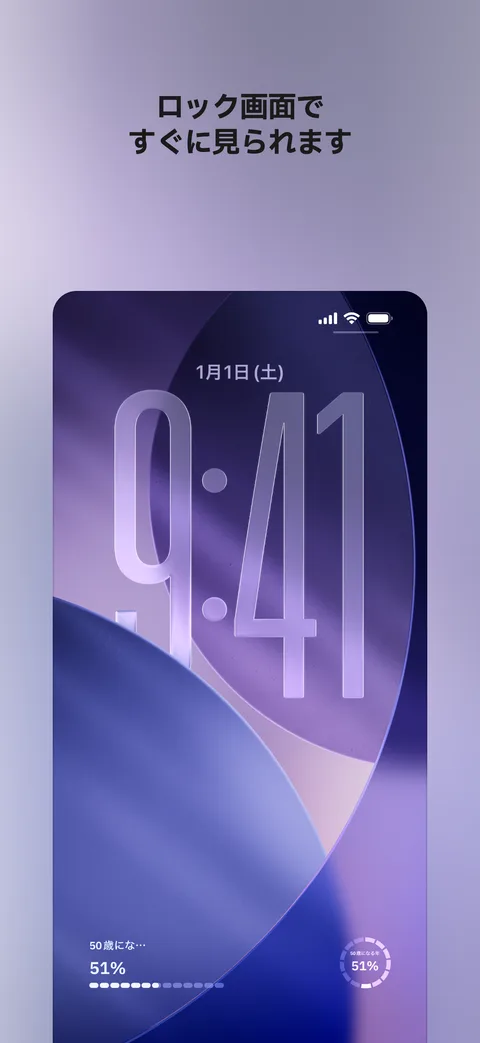
ロック画面のウィジェット三つとホーム画面のウィジェット三つ、それに複数の区間をまとめて見せる積み重ねウィジェットがあります。どの大きさにもタイマーの名前が入るので、何のパーセントか分かります。ウィジェットを長押しして「ウィジェットを編集」で「最新のタイマー」を選ぶと、いちばん最近作ったタイマーに合わせて表示します。スタンバイでも同じウィジェットを大きく見られます。横向きにすると、アプリも黒い背景にリングと大きなパーセントが出る画面に切り替わります。パーセントの数字が変わるその瞬間に描き直すので、正午には一日がちょうど50パーセントです。
- ロック画面の円形と長方形、インライン
- ホーム画面の小と中、大
- パーセントが変わる瞬間に合わせた更新
04
読み方を選びます
同じ区間をいくつもの読み方で見ます。全画面で下の数字を押すと、選んだ表示が順に回ります。進捗の小数の桁は、0から6まで並んだマスを一度押して決めます。一桁まではそのまま、二桁目からは Pro です。
- 年月日と時分秒
- ひとつの単位を小数で
- 進捗のパーセント
- 満月と週末、春、誕生日の回数 (Pro)
- 2時までこの先いちばん近い2時まで
- 3時間今から3時間後まで
- 会議 1時間半名前は会議、長さは1時間30分
「今から」のホイール1分~23時間59分
05
「今から」のホイールか、話してタイマーを決めます
新しいタイマーの画面で右上の三本の糸のアイコンを押すと、すぐに聞き取ります。「2時まで」「3時間」「会議 1時間半」のように話して止まると、開始と目標、名前の欄が埋まります。保存は自分で押します。このアイコンは、Apple の音声認識がない11の言語を除く、すべてのアプリの言語で出ます。
手で決めるときは「今から」と「開始と目標」のどちらかを選びます。「今から」は時間と分のホイールを回すだけで、保存した瞬間から数えます。名前を空けておくと「タイマー 1」「タイマー 2」のように番号が付きます。
コントロールセンターやロック画面下のコントロール、アクションボタンに「声でタイマー」のボタンを置くと、押してすぐ新しいタイマーの画面が開き、そのまま聞き取ります。ショートカット App の「タイマーを作成」アクションに「金曜の18時まで」のように書き込めば、アプリを開かずにタイマーができます。
- ひとことで埋まる開始と目標、名前
- 時間と分だけを回す「今から」のホイール
- 空けた名前に付くタイマーの番号
Percentime Pro
個数の上限のないタイマーと繰り返し、人生の単位、
そして区間の通知が開きます
- 曜日ごとに違う時刻 (月~木 9時~18時、金 9時~15時)、Pro なしでも一つは作れます
- 個数の上限のないタイマー (自分で作るタイマーは三つまで)
- 毎日と毎週、毎月、毎年に始まり直す繰り返しタイマー
- 人生の単位: 満月と週末、春、誕生日
- 小数の二桁目から六桁目まで
- 25、50、75、100パーセントに届くと来る区間の通知
サポート
よくある質問とお問い合わせ先はサポートページにあります。