PercentimeNo. 05 / 12
자주 묻는 질문
처음 켰을 때 보이는 것
오늘, 이번 주, 이번 달, 이번 분기, 올해 타이머가 기본으로 들어 있습니다. 시작과 목표를 따로 입력할 필요가 없습니다. 2020년대는 따로 카드 없이 첫 화면 위쪽 쌓임의 한 줄입니다. 줄 고르기에서 빼거나 위젯에서 고를 수 있습니다.
첫 화면 위쪽 카드가 쌓임입니다. 짧은 구간이 위, 긴 구간이 아래로 층층이 놓입니다. 줄 고르기에서 표시할 항목을 직접 선택할 수 있습니다.
구간이 끝난 뒤
달력 구간은 끝나는 순간 다음 구간이 이어서 열립니다. 되풀이하는 타이머는 끝난 회차를 다음 회차가 시작하는 날 0시까지 100퍼센트로 두고 그 0시에 0퍼센트로 넘어가 시작 시각부터 다시 차오릅니다. 다음 회차가 같은 날 다시 시작하면 끝나자마자 0퍼센트로 넘어갑니다. 다음 회차까지 남은 때도 함께 보여 줍니다.
내가 세운 타이머가 목표를 지나면 거기서 멈추지 않고 목표를 넘어선 시간이 강조색으로 쌓입니다.
칸을 나누는 기준
구간을 한 단계 아래 단위로 끊습니다. 하루는 시간 24칸, 이번 주는 날 7칸, 이번 달은 날 30칸 안팎, 이번 분기는 주 14칸, 올해는 달 12칸, 2020년대는 해 10칸입니다. 달력에 딱 떨어지지 않는 구간은 단위를 묶습니다. 35일은 주 5칸, 90분은 3분씩 30칸입니다.
퍼센트 소수 자릿수
소수 자릿수는 기간에 따라 자동으로 정해집니다. 하루는 정수, 주는 한 자리, 달과 분기는 두 자리, 해는 세 자리, 여러 해는 네 자리입니다. 끝자리가 십몇 분마다 한 번씩 움직이도록 고른 값입니다.
표현에서 진행률을 고르고 자릿수를 직접 정하면 그 값을 씁니다. 자릿수는 설정과 타이머 편집에서 0부터 6까지 늘어선 칸을 눌러 선택할 수 있습니다. 자릿수를 올리면 화면 갱신도 촘촘해져서 여섯 자리는 1초에 서른 번까지 다시 그립니다. Pro 없이 보는 동안에는 한 자리에서 자릅니다.
설정에서는 앱 안과 잠금 화면, StandBy, 홈 화면을 자리마다 따로 정합니다. 앱 안은 기본 자릿수이고 나머지 자리는 그 자리에서 보여 줄 자릿수의 상한입니다. Pro 없이 쓰는 동안에는 어느 자리든 2부터 6까지의 칸 아래에 Pro 표시가 붙고 그 칸을 누르면 결제 화면이 열립니다. 자리의 '앱과 같게' 칩에는 '앱과 같게 (2자리)'처럼 앱 설정값이 함께 적힙니다.
전체 화면 가운데의 고리
구간을 칸으로 끊어 고리에 두릅니다. 가운데에 퍼센트가 크게 표시되고 그 아래 줄에는 채워진 칸 수와 '지금 칸 2026년'처럼 지금 차고 있는 칸의 시각이 번갈아 나옵니다. 칸으로 나뉘지 않는 구간은 이어진 고리로 그립니다.
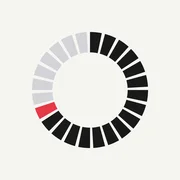
색은 세 가지로 구분됩니다. 지나간 칸은 잉크색, 지금 차고 있는 칸 하나만 강조색, 남은 칸은 옅은 선으로 표시됩니다. 구간을 다 채우면 강조색이 사라지며 완료를 나타냅니다.
위젯이 다시 그려지는 때
퍼센트 숫자가 바뀌는 바로 그 순간에 다시 그립니다. 하루 위젯은 14분 24초마다 1퍼센트씩 오르고 정오에는 정확히 50퍼센트입니다. 30일짜리 구간은 4분 19초마다 갱신합니다.
직접 만드는 타이머
더하기 버튼을 누르면 '내 타이머 만들기'와 '달력 구간 만들기' 가운데 고릅니다. 새 타이머는 '지금부터'와 '시작과 목표', 두 길로 정하고 지난번에 고른 길로 열립니다.
'지금부터'는 시간과 분 휠만 돌립니다. 1분부터 23시간 59분까지이고 저장하는 순간부터 셉니다. 하루 이상인 길이는 '시작과 목표'로 정합니다.
'시작과 목표'로 열면 시작은 지금, 목표는 1주 뒤로 채워져 있습니다. 두 칸 안의 칩으로 시작을 오늘이나 이번 달의 처음으로, 목표를 하루, 30일, 100일, 1년 뒤나 이번 주 끝 같은 때로 바로 바꿉니다. 칸을 누르면 달력과 시각 선택 휠이 나타납니다.
이름은 비워도 저장됩니다. 비어 있는 가장 작은 번호로 '타이머 1', '타이머 2'가 붙고 나중에 타이머 편집에서 바꿉니다.
말로 타이머 정하기
새 타이머 화면 오른쪽 위의 세 가닥 아이콘을 누르면 바로 듣습니다. 말을 마치면 인식한 내용으로 시작, 목표, 이름 칸이 채워집니다. 저장 버튼은 직접 눌러 주세요. 아이콘은 새로 만들 때만 있고 요일별 시간을 켜면 숨습니다.
'2시까지'는 지금 이후 가장 가까운 2시까지, '3시간'과 '1시간 30분'은 지금부터 그만큼입니다. '11월 5일부터 12월 31일까지'는 11월 5일 0시부터 12월 31일 24시까지이고 '내일까지', '금요일 오후 6시까지', '내일부터 100일'도 알아듣습니다. '회의 1시간 30분'처럼 말하면 회의가 이름이 됩니다.
Apple 음성 인식이 없는 11개 언어(벵골어, 타밀어 등)를 뺀 모든 앱 언어에서 아이콘이 나옵니다. 처음 쓸 때 마이크와 음성 인식 권한을 한 번 묻습니다. 음성 인식을 기기에서 처리하지 못하는 iPhone에서는 적는 칸이 열리고 거기에 적으면 됩니다.
제어 센터, 잠금 화면 아래 단추 자리, 동작 버튼에는 '말로 타이머 만들기' 단추를 둘 수 있습니다. 누르면 앱이 새 타이머 화면으로 열리며 바로 듣습니다. 이때도 저장 버튼은 직접 눌러 주세요. 말로 정하기가 없는 언어에서는 듣지 않고 새 타이머 화면만 열립니다.
단축어 앱에서는 '타이머 만들기' 동작을 씁니다. '언제까지' 칸에 '금요일 오후 6시까지'나 '1시간 30분'처럼 적으면 앱을 열지 않고 타이머를 만듭니다. 이 단축어를 동작 버튼에 걸어 둘 수도 있습니다. 단추와 단축어로 만든 타이머도 직접 만드는 타이머 3개 한도에 들어갑니다.
Siri와 단축어로 진행률 묻기
Siri에게 '퍼센타임에서 올해 얼마나 지났어'처럼 물으면 앱을 열지 않고 이름과 진행률, 남은 시간으로 답합니다. 오늘, 이번 주, 이번 달, 이번 분기, 올해, 2020년대를 물을 수 있습니다. 내 타이머는 '퍼센타임에서 근무시간 확인'처럼 이름으로 묻거나 '가장 최근 타이머'로 묻습니다.
단축어 앱에서는 '진행률 확인'과 '타이머 확인' 동작으로 같은 답을 받습니다. Siri 문구는 말로 정하기가 되는 앱 언어에만 있고, Apple 음성 인식이 없는 11개 언어에서는 단축어 앱의 동작으로 씁니다.
고를 수 있는 표현
표현 방식은 네 가지입니다. 년 개월 일 시:분:초 같은 단위 조합, 소수 하나로 보는 값, 진행률 퍼센트, 그리고 삶의 단위입니다. 삶의 단위는 보름달, 주말, 봄, 생일 횟수를 세며 Pro입니다.
전체 화면에서 아래 숫자를 누르면 선택한 표현 방식이 차례로 바뀝니다. 진행률은 큰 숫자 하나로 이미 보이므로 이 순서에서 빠집니다.
알림이 오는 때
목표에 닿으면 알림을 켠 타이머는 목표 시각에 한 번 알립니다. 달력이 여는 구간은 날마다 울리지 않도록 이 알림을 쓰지 않습니다.
구간 알림은 Pro입니다. 25, 50, 75, 100 퍼센트 가운데 고른 지점에 닿는 순간 옵니다. 이번 회차에서 아직 오지 않은 지점만 예약하고 앱을 열 때마다 다음 회차를 다시 잡습니다.
무료로 쓸 수 있는 범위
달력이 여는 여섯 구간, 타이머 위젯 여섯 크기, 여러 구간을 모아 보는 쌓임 위젯, 기기 사이 동기화를 무료로 사용할 수 있습니다. 직접 만드는 타이머는 3개까지이고 달력 구간은 개수에 세지 않습니다. 요일별 시간을 쓰는 타이머도 1개는 무료로 만들 수 있습니다. 진행률 소수는 한 자리까지 무료로 볼 수 있습니다. 새 타이머를 지금부터 휠로 정하는 기능과 말로 정하기(Apple 음성 인식이 없는 11개 언어 제외)도 무료로 사용할 수 있습니다. Siri와 단축어에서 하는 진행률 확인, '타이머 만들기' 동작, '말로 타이머 만들기' 단추, 위젯의 '가장 최근 타이머'도 Pro 없이 사용할 수 있습니다.
나라와 지역에 맞춘 표기
날짜와 시각, 퍼센트는 기기의 언어와 지역 표기를 따릅니다. 예를 들어 독일어에서는 퍼센트를 '53,3 %'처럼 적습니다. 이번 주는 기기에 설정한 주 시작 요일에 시작하고, 요일별 시간의 요일 목록도 그 요일부터 놓입니다. 기기 달력이 불기, 일본력, 민국력이면 화면의 연도도 그 달력으로 적고 10년 구간만 서기로 적습니다.
지역이 일본인 기기에는 4월 1일에 시작하는 달력 구간 '이번 회계연도'가 더해집니다. 처음 켤 때부터 들어 있고, 전부터 쓰던 기기에서는 더하기 버튼의 '달력 구간 만들기'에서 더할 수 있습니다. 태국 지역에서는 삶의 단위의 봄 자리에 송끄란이 놓이고, 브라질이나 호주 같은 남반구 지역에서는 봄을 9월 춘분부터 셉니다. 인도네시아, 말레이시아, 싱가포르 지역에서는 새로 고르는 삶의 단위에 봄이 없고, 이미 고른 봄은 그대로 셉니다.
화면 언어가 한국어, 중국어, 베트남어이면 목표 칸의 칩에 '설날'이 있어 다음 설날 0시를 바로 목표로 고를 수 있습니다. 새 요일별 시간은 미국, 캐나다, 호주, 영국에서는 9시부터 17시까지, 그 밖의 지역에서는 9시부터 18시까지로 열립니다.
기기와 인터넷
iOS 18 이상의 iPhone에서 사용할 수 있습니다. 앱 화면과 위젯은 46개 언어로 나오고 기기 언어를 따릅니다. 세로로 쓰다가 가로로 돌리면 검은 바탕의 큰 화면으로 바뀝니다. 밝은 바탕이 기본이며 시스템이 다크일 때 검정으로 뒤집힙니다. 접는 iPhone을 펼친 넓은 화면에서는 첫 화면 목록을 600포인트 폭으로 묶어 가운데에 두고, 전체 화면은 고리를 왼쪽에, 이름과 남은 시간을 오른쪽에 둡니다. 접는 iPhone에서 화면 옆에 시스템 띠가 있으면 첫 화면의 설정, 새 타이머, 편집, 줄 고르기 단추가 그 띠에 세로로 놓이고, 전체 화면의 닫기와 더 보기 단추도 그 띠 안에 섭니다.
문의
궁금하신 점이나 오류는 아래 메일로 문의해 주세요. 기기 모델과 iOS 버전을 함께 적어 주시면 더 빠르게 확인해 드리겠습니다.