 Percentime
よくある質問
最初に開くと何が見えますか
今日と今週、今月、今四半期、今年がすでに開いています。入力するものはありません。2020年代は最初の画面には置かず、積み上げの行を選ぶかウィジェットで選ぶと一緒に出てきます。
上のカードが積み上げです。短い区間が上、長い区間が下に重なります。行を選ぶで何を載せるか決めます。
区間が終わるとどうなりますか
ゼロには戻りません。満ちた区間を15分そのまま留めて満了と示したあと、次の区間が続けて開きます。深夜に100パーセントが0パーセントへ落ちる姿を避けるためです。
自分で作ったタイマーが目標を過ぎても止まらず、目標を越えた時間がアクセントカラーで積もります。
マスはどう分かれますか
区間をひとつ下の単位で刻みます。一日は時間24マス、今週は日7マス、今月は日30マス前後、今四半期は週14マス、今年は月12マス、2020年代は年10マスです。割り切れない区間は単位をまとめます。35日は週5マス、90分は3分ずつ30マスです。
小数の桁はどう決まりますか
期間が決めます。一日は整数、週は一桁、月と四半期は二桁、年は三桁、数年は四桁です。末尾が十数分ごとに動くように選んだ値です。
表示で進捗を選んで桁を決めると、その値を使います。桁を増やすと画面の描き直しも細かくなり、六桁では1秒に三十回まで描き直します。Pro なしで見ている間は一桁で切ります。
全画面の真ん中にある輪
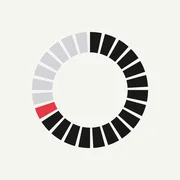
区間をマスに切って輪に巻きます。真ん中にパーセントが大きく座り、その下に満ちたマスの数が付きます。マスに分かれない区間はつながった輪で描きます。
色は三つです。過ぎたマスはインクの色で固まり、いま満ちているマスひとつだけが強調色で、残りのマスは淡い線で空いています。区間を満たすと強調色は画面から去ります。着いたという合図です。
ウィジェットはどれくらいで変わりますか
パーセントが変わるその瞬間に描き直します。一日のウィジェットは14分24秒ごとに1パーセント上がり、正午にはちょうど50パーセントです。30日の区間は4分19秒ごとに描き直します。
自分でタイマーを作る
プラスを押すとまず長さを選びます。一日、1週間、30日、100日、1年、直接のうちから選ぶと、目標がそのぶん先に決まります。開始を過去にしたり時刻まで決めたりするときは直接を押します。
どんな表示がありますか
四つです。年月日と時分秒のような単位の組み合わせ、ひとつの単位を小数で見る値、進捗のパーセント、そして暮らしの単位です。暮らしの単位は満月と週末、春、誕生日の回数を数えるもので、Pro に入ります。
全画面で下の数字を押すと表示が順に回ります。進捗は大きな数字がすでに示しているので、回る並びからは外れます。
通知はいつ届きますか
目標に着いたら知らせるを入れたタイマーは、目標の時刻に一度届きます。カレンダーが開く区間はこれを使わないので、毎晩届くことはありません。
区間の通知は Pro です。選んだ25、50、75、100パーセントに届いた瞬間に来ます。今の回でまだ来ていない地点だけを予約し、アプリを開くたびに次の回を取り直します。
無料で使える範囲
カレンダーが開く六つの区間、タイマーウィジェット六つの大きさ、複数の区間をまとめる積み上げウィジェット、端末どうしの同期を Pro なしで使います。自分で作るタイマーは三つまでで、カレンダーの区間は個数に数えません。進捗の小数は一桁まで Pro なしで見られます。
端末とインターネット
iOS 18 以降の iPhone で使います。画面は縦向き固定で、明るい背景が既定、システムがダークのときは黒に反転します。
お問い合わせ
ご質問や不具合はメールでお送りください。お使いの機種と iOS のバージョンを書き添えていただけると、確認が早く進みます。