PercentimeNo. 05 / 12
常见问题
第一次打开会看到什么
今天、本周、本月、本季度和今年已经在那里,没有要填的东西。2020 年代没有单独的卡片,它在首页顶部的叠放里占一行。可以在“选择行”里去掉,也可以在小组件里选它。
顶部那张卡片就是叠放。短的时段在上,长的在下。用选择行决定放哪几条。
一段结束之后呢
日历上的时段一结束,下一段就接着打开。重复的时段在一轮结束后一直停在百分之一百,到下一轮开始那天的 0 点变成百分之零,从开始时刻起再慢慢填满。如果下一轮在同一天再次开始,一结束就变成百分之零。也会显示离下一轮还有多久。
你自己建的时段越过目标也不会停下,超出目标的时间会用强调色继续堆叠。
格子是按什么分的
按下一级单位切开。一天是二十四个小时,本周是七天,本月是三十天上下,本季度是十四周,今年是十二个月,2020 年代是十年。除不尽的时段就把单位合起来:三十五天成五周,九十分钟成三十个三分钟的格子。
小数位是怎么定的
由时段长短决定。一天是整数,一周一位,一个月和一个季度两位,一年三位,好几年四位。这样最后一位大约每十几分钟动一次。
在读法里挑进度并自己定位数,就按你定的来。位数在设置和编辑计时器里,从一排 0 到 6 的格子中点一下来选。位数越多,屏幕重画得越细,六位时每秒最多重画三十次。没有 Pro 时按一位截断。
设置里按位置分别决定:在 App 内、锁定屏幕、待机显示、主屏幕。在 App 内是默认位数,其余位置是那里显示的位数上限。没有 Pro 时,不论哪个位置,2 到 6 的格子下面都有 Pro 标记,点这些格子会打开购买画面。每个位置的“与 App 相同”小标签上会一起写出 App 的设定值,比如“与 App 相同 (2 位)”。
整屏正中的那个环
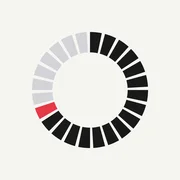
把时段切成格子,绕成一个环。中间是大号的百分比,下面一行轮流显示已填满的格子数和正在填的那一格的时间,比如“当前这格 2026年”。分不成格子的时段就画成一个整环。
颜色有三种。走过的格子用墨色定住,正在填的那一个格子用强调色,未到的格子留成一条淡线。时段填满时强调色就离开屏幕,这就是到达的标记。
小组件多久变一次
百分比变动的那一刻就重画。一天的小组件每十四分二十四秒涨百分之一,中午正好是百分之五十。三十天的时段每四分十九秒重画一次。
自己建时段
点加号,在“自建计时器”和“添加日历区间”之间挑一个。新建计时器有“从现在起”和“开始和目标”两种设法,打开时沿用上次选的那一种。
“从现在起”只转小时和分钟的滚轮,从 1 分钟到 23 小时 59 分钟,从存储的那一刻开始计。一天或更长的长度用“开始和目标”来定。
用“开始和目标”打开时,开始是现在,目标是一周后。两个栏里的小标签能马上改:开始改到今天或本月的开头,目标改到一天、三十天、一百天、一年后,或本周结束这样的时刻。点栏会展开日历,日历下面另有一个时刻滚轮。
名称留空也能存储。会用空着的最小编号起名为“计时器 1”“计时器 2”,之后在编辑计时器里改。
用说话来设定计时器
在新建计时器页面点右上角的三股线图标,马上开始听。话一停,就按听到的内容填好开始、目标和名称栏,存储由你自己点。图标只在新建时才有,打开“按星期的时段”后会隐藏。
“到2点”是到现在之后最近的 2 点,“3个小时”是从现在起 3 小时。“从11月5日到12月31日”是从 11 月 5 日 0 点到 12 月 31 日 24 点,“到星期五下午6点”“100天”也听得懂。像“开会1个半小时”这样说,开会就成了名称。
除了孟加拉语、泰米尔语等 11 种没有 Apple 语音识别的语言,所有 App 语言都会出现这个图标。第一次使用时会询问一次麦克风和语音识别权限。iPhone 如果无法在设备上处理语音识别,就会打开输入栏,在里面打字即可。
控制中心、锁定屏幕底部的控制位置和操作按钮里,都可以放“一句话新建计时器”按钮。一按就打开新建计时器页面,马上开始听。这时存储也要你自己点。不支持用说话设定的语言,只会打开新建计时器页面,不会开始听。
在“快捷指令”App 里用“创建计时器”操作。在“到什么时候”栏里填“到周五下午 6 点”或“1 小时 30 分钟”这样的话,不打开 App 就能建好计时器。也可以把这个快捷指令设到操作按钮上。用按钮和快捷指令建的计时器,同样算在自己建的三个计时器里。
用 Siri 和快捷指令查看进度
对 Siri 说“用Percentime看今年过了多少”这样的话,不打开 App 就会用名称、进度和剩余时间回答。可以问今天、本周、本月、本季度、今年和 2020 年代。自己的计时器可以像“用Percentime查看上班时间”这样按名称问,也可以问“最新的计时器”。
在“快捷指令”App 里,用“查看进度”和“查看计时器”操作也能得到同样的回答。Siri 说法只在支持用说话设定的 App 语言里有,没有 Apple 语音识别的 11 种语言,请用“快捷指令”App 里的操作。
有哪些读法
四种。年月日加时分秒这样的单位组合,把一个单位写成小数,进度百分比,还有人生单位。人生单位数的是满月、周末、春天和生日的次数,属于 Pro。
在整屏上点数字,读法就轮着出现。进度已经由大数字显示,所以不进入轮换。
提醒什么时候来
打开“到达目标时通知我”的时段,会在目标时刻送来一条。日历开的时段不用这个,所以不会每天晚上都响。
时段提醒属于 Pro。到达你挑的百分之二十五、五十、七十五或一百时送达。只预约这一轮里还没到的节点,每次打开应用会重新安排下一轮。
免费能用到哪里
日历开的六个时段、时段小组件的六个尺寸、把多个时段放在一起的叠放小组件,以及设备之间的同步,都不需要 Pro。自己建的时段是三个,日历时段不计入这个数。“按星期的时段”不用 Pro 也能用在一个时段上。进度的小数不用 Pro 也能看到一位。用“从现在起”滚轮设定新计时器,也不需要 Pro。用说话来设定也不需要 Pro(没有 Apple 语音识别的 11 种语言除外)。用 Siri 和快捷指令查看进度、“创建计时器”操作、“一句话新建计时器”按钮,以及小组件里的“最新的计时器”,也都不需要 Pro。
按国家和地区显示
日期、时刻和百分比跟随设备的语言和地区格式。比如在德语里,百分比写成“53,3 %”。本周从设备上设置的每周起始日开始,“按星期的时段”里的星期也从那一天排起。设备日历是佛历、日本历或民国历时,屏幕上的年份也用那种日历来写,只有十年的区间仍用公历。
地区设为日本的设备会多一个从4月1日开始的日历区间“本年度”。第一次打开时就有,以前就在用的设备可以从加号里的“添加日历区间”加入。泰国地区在人生单位里用泼水节代替春天,巴西、澳大利亚这样的南半球地区从9月的春分开始数春天。印度尼西亚、马来西亚和新加坡地区的人生单位里没有春天可选,已经选好的春天照样计数。
界面语言是中文、韩语或越南语时,目标栏的小标签里有“春节”,可以直接把目标定在下一个春节的0点。新的“按星期的时段”在美国、加拿大、澳大利亚和英国以9点到17点打开,其他地区以9点到18点打开。
设备和网络
在 iOS 18 及以上的 iPhone 上使用。界面和小组件有 46 种语言,跟随设备语言。平时竖着用,横过来就变成黑底的大画面。浅色是默认,系统切到深色时整体翻成黑色。在折叠 iPhone 展开后的宽屏上,主页面的列表收成 600 点宽放在中间,整屏页面则把圆环放在左边,名称和剩余时间放在右边。在折叠屏 iPhone 上,屏幕旁有系统边条时,主页面的设置、新建计时器、编辑、选择行按钮会竖着排在那条边条里,整屏页面的关闭和更多按钮也放进边条。
联系
有疑问或发现问题,请发邮件过来。写上设备型号和 iOS 版本,确认会更快。