PercentimeNo. 05 / 12
Perguntas frequentes
O que aparece na primeira vez
Hoje, esta semana, este mês, este trimestre e este ano já estão ali. Não há nada para digitar. Os anos 2020 não têm cartão próprio; ocupam uma linha na pilha no topo da primeira tela. Dá para tirá-la em “Escolher linhas” ou escolhê-los em um widget.
O cartão do topo é a pilha. Períodos curtos em cima, longos embaixo. Em escolher linhas você define o que vai ali.
O que acontece quando um período termina
Um período do calendário passa para o seguinte no momento em que termina. Um período que se repete fica em 100 por cento depois de uma rodada até a 0h do dia em que começa a próxima; aí passa a 0 por cento e volta a encher a partir do horário de início. Se a próxima começa no mesmo dia, passa a 0 por cento assim que a rodada termina. Também mostra quanto falta para a próxima.
Um período seu que passa da meta não para ali: o tempo além da meta se empilha na cor de destaque.
Como as células são divididas
O período é cortado na unidade um passo abaixo. Um dia são 24 horas, esta semana 7 dias, este mês cerca de 30 dias, este trimestre 14 semanas, este ano 12 meses, os anos 2020 são 10 anos. O que não fecha é agrupado: 35 dias viram 5 semanas e 90 minutos viram 30 células de 3 minutos.
Como as casas decimais são escolhidas
Quem decide é o período. Um dia em números inteiros, uma semana uma casa, um mês e um trimestre duas, um ano três, vários anos quatro. São escolhidas para o último dígito se mexer a cada dez ou vinte minutos.
Se você escolher a leitura de progresso e definir as casas, vale o seu valor. As casas são escolhidas nos Ajustes e em Editar timer com um toque numa fileira de células de 0 a 6. Mais casas também quer dizer redesenho mais fino: com seis chega a trinta vezes por segundo. Sem o Pro, fica cortado em uma casa.
Nos Ajustes, cada lugar tem seu próprio valor: No app, Tela Bloqueada, StandBy e Tela de Início. “No app” define o número padrão de casas; os outros lugares definem o máximo que aparece ali. Sem o Pro, em todos os lugares as células de 2 a 6 levam a marca Pro, e tocar numa delas abre a tela de compra. O chip “Igual ao app” de cada lugar também mostra o ajuste do app, como em “Igual ao app (2)”.
O anel no meio da tela cheia
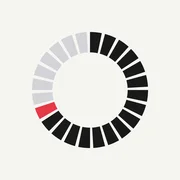
O período é cortado em células e disposto em volta de um anel. No centro fica a porcentagem em tamanho grande e abaixo uma linha que alterna entre o número de células cheias e o momento da célula que está enchendo, como “Este segmento: 2026”. Um período que não se divide em células é desenhado como um anel contínuo.
São três cores. As células que passaram fixadas em tinta, a única célula que está enchendo na cor de destaque, e as que faltam como uma linha clara. Quando o período enche, o destaque deixa a tela. É assim que a chegada aparece.
De quanto em quanto tempo os widgets mudam
São redesenhados no instante em que a porcentagem muda. Um widget de um dia sobe um ponto a cada 14 minutos e 24 segundos e ao meio-dia marca exatamente 50 por cento. Um período de 30 dias é redesenhado a cada 4 minutos e 19 segundos.
Criar um período seu
Toque no botão de mais e escolha Criar meu próprio timer ou Adicionar um intervalo do calendário. Um timer novo é definido de um de dois jeitos, “A partir de agora” ou “Início e meta”, e abre no jeito que você usou da última vez.
Em “A partir de agora” você só gira uma roda de horas e minutos, de 1 minuto a 23 horas e 59 minutos, e a contagem começa no momento em que você salva. O que durar um dia ou mais se define em “Início e meta”.
“Início e meta” abre com o início agora e a meta uma semana depois. Os chips dos dois campos mudam isso na hora: o início para o começo de hoje ou deste mês, a meta para um dia, 30 dias, 100 dias ou um ano depois, ou para um momento como o fim desta semana. Tocar num campo abre o calendário, e embaixo dele aparece uma roda separada para o horário.
O nome pode ficar vazio. O timer recebe então o menor número livre, como “Timer 1” ou “Timer 2”, e depois você pode trocar o nome em Editar timer.
Criar um timer pela voz
Toque no ícone de três fios no canto superior direito de Novo timer e o app começa a ouvir na hora. Quando você para de falar, ele preenche o início, a meta e o nome com o que entendeu, e quem toca em Salvar é você. O ícone só aparece ao criar um timer novo e some quando Horas por dia da semana está ativado.
“até as 14h” vai até as 14h de hoje, ou de amanhã se esse horário já passou, e “3 horas” conta três horas a partir de agora. “de 5 de novembro a 31 de dezembro” vai de 5 de novembro às 0h até 31 de dezembro às 24h. Ele também entende “até sexta às 18h” e “100 dias”. Com “reunião 1 hora e meia”, reunião vira o nome.
O ícone aparece em todos os idiomas do app, menos nos 11 que não têm reconhecimento de fala da Apple, como bengali e tâmil. No primeiro uso, o app pede uma única vez acesso ao microfone e ao reconhecimento de fala. Num iPhone que não consegue reconhecer a fala no próprio aparelho, abre um campo para digitar, e você digita a frase ali.
A Central de Controle, os espaços de controles na parte de baixo da tela bloqueada e o botão de Ação podem receber o botão “Timer por voz”. Ao tocar nele, o app abre em Novo timer e começa a ouvir na hora. Aqui também quem toca em Salvar é você. Num idioma sem “Diga”, abre só Novo timer, sem ouvir.
No app Atalhos, use a ação “Criar timer”. Escreva no campo “Até quando” uma frase como “até sexta às 18h” ou “1 hora e 30 minutos”, e o timer é criado sem abrir o app. Dá para colocar esse atalho no botão de Ação também. Os timers criados pelo botão ou por um atalho contam dentro dos três seus.
Perguntar o progresso à Siri e aos Atalhos
Pergunte à Siri algo como “Como está este ano no Percentime” e ela responde com o nome, o progresso e o tempo que falta, sem abrir o app. Dá para perguntar por hoje, esta semana, este mês, este trimestre, este ano e os anos 2020. Para os seus próprios timers, pergunte pelo nome, como “Verifique Horário de trabalho no Percentime”, ou por “Timer mais recente”.
No app Atalhos, as ações “Verificar progresso” e “Verificar timer” dão as mesmas respostas. As frases da Siri só existem nos idiomas do app que têm “Diga”; nos 11 idiomas sem reconhecimento de fala da Apple, use as ações do app Atalhos.
Quais leituras existem
Quatro. Uma combinação de unidades como anos, meses, dias e um relógio; uma unidade em decimal; o progresso em porcentagem; e as unidades da vida. As unidades da vida contam luas cheias, fins de semana, primaveras e aniversários, e fazem parte do Pro.
Toque no número na tela cheia e as leituras passam uma a uma. O progresso fica fora dessa roda porque o número grande já mostra.
Quando chegam os avisos
Um período com “Avisar quando a meta chegar” ativado manda um aviso na hora da meta. Os períodos do calendário não usam isso, então nada chega toda noite.
Os avisos dentro do período fazem parte do Pro. Chegam em 25, 50, 75 ou 100 por cento, conforme a escolha. Só são agendados os pontos que ainda faltam nesta rodada, e abrir o app prepara a rodada seguinte.
O que dá para usar sem o Pro
Os seis períodos do calendário, os seis tamanhos de widget, o widget de pilha e a sincronização entre aparelhos funcionam sem o Pro. Ficam três períodos seus, e os do calendário não contam nesse número. Um período com Horas por dia da semana também funciona sem o Pro. O progresso mostra uma casa decimal sem o Pro. Criar um timer novo com a roda de “A partir de agora” também funciona sem o Pro. Criar pela voz também funciona sem o Pro (menos nos 11 idiomas sem reconhecimento de fala da Apple). Verificar o progresso pela Siri e pelos Atalhos, a ação “Criar timer”, o botão “Timer por voz” e “Timer mais recente” nos widgets também funcionam sem o Pro.
Formatos por país e região
Datas, horários e porcentagens seguem o idioma e a região do aparelho. Em alemão, por exemplo, uma porcentagem aparece como “53,3 %”. Esta semana começa no primeiro dia da semana definido no aparelho, e a lista de dias de Horas por dia da semana começa ali também. Se o calendário do aparelho for budista, japonês ou da República da China, os anos na tela usam esse calendário, e só a década continua no gregoriano.
Num aparelho com a região no Japão entra o intervalo do calendário Este ano fiscal, que começa em 1º de abril. Ele já aparece na primeira abertura, e num aparelho que já tinha o app você o adiciona pelo botão de mais em Adicionar um intervalo do calendário. Na Tailândia, Songkran ocupa o lugar de Primaveras nas unidades da vida, e nas regiões do hemisfério sul, como o Brasil e a Austrália, a primavera é contada a partir do equinócio de setembro. Na Indonésia, na Malásia e em Singapura, Primaveras não aparece entre as unidades da vida, e se você já a escolheu, ela continua contando.
Com o app em chinês, coreano ou vietnamita, os chips do campo da meta incluem o Ano-Novo Lunar, que põe a meta à 0h do próximo. Um período novo com Horas por dia da semana abre das 9 às 17 nos Estados Unidos, no Canadá, na Austrália e no Reino Unido, e das 9 às 18 nas outras regiões.
Aparelho e internet
Funciona no iPhone com iOS 18 ou mais recente. O app e os widgets estão em 46 idiomas e seguem o idioma do aparelho. Use na vertical e, ao virar de lado, aparece uma tela preta grande. O fundo claro é o padrão e vira preto quando o sistema está no escuro. Na tela larga de um iPhone dobrável aberto, a lista da tela inicial fica com 600 pontos de largura no meio, e a tela cheia põe o anel à esquerda e o nome e o tempo restante à direita. Num iPhone dobrável, quando a tela tem uma faixa do sistema de um lado, Ajustes, Novo timer, Editar e Escolher linhas da lista ficam na vertical nessa faixa, e Fechar e Mais da tela cheia também ficam dentro dela.
Contato
Mande dúvidas e falhas por e-mail. Informe o modelo do aparelho e a versão do iOS, assim a verificação anda bem mais rápido.