PercentimeNo. 05 / 12
Preguntas frecuentes
Qué veo al abrirla por primera vez
Hoy, esta semana, este mes, este trimestre y este año ya están ahí. No hay nada que escribir. Los años 2020 no tienen tarjeta propia; ocupan una fila en la pila de arriba de la primera pantalla. Puedes quitarla en «Elegir filas» o elegirlos en un widget.
La tarjeta de arriba es la pila. Los tramos cortos van encima y los largos debajo. Con elegir filas decides qué va ahí.
Qué pasa cuando un tramo termina
Un tramo del calendario da paso al siguiente en el momento en que termina. Un tramo que se repite se queda en 100 por ciento después de una vuelta hasta las 0:00 del día en que empieza la siguiente; entonces pasa a 0 por ciento y vuelve a llenarse desde la hora de inicio. Si la siguiente empieza el mismo día, pasa a 0 por ciento en cuanto termina la vuelta. También muestra cuánto falta para la siguiente.
Un tramo tuyo que pasa su meta no se detiene ahí: el tiempo pasada la meta se apila en el color de acento.
Con qué criterio se reparten las casillas
El tramo se corta a la unidad de un paso abajo. Un día son 24 horas, esta semana 7 días, este mes unos 30 días, este trimestre 14 semanas, este año 12 meses, los años 2020 son 10 años. Lo que no cuadra se agrupa: 35 días pasan a 5 semanas y 90 minutos a 30 casillas de 3 minutos.
Cómo se eligen los decimales
Lo decide el tramo. Un día en números enteros, una semana un decimal, un mes y un trimestre dos, un año tres, varios años cuatro. Están elegidos para que el último dígito se mueva cada diez o veinte minutos.
Si eliges la lectura de progreso y fijas tú los decimales, se usa ese valor. Se eligen en Ajustes y en Editar temporizador con un toque en una fila de casillas del 0 al 6. Más decimales también significa un redibujado más fino: con seis llega a treinta veces por segundo. Sin Pro se corta en un decimal.
En Ajustes cada lugar tiene su propio valor: En la app, Pantalla bloqueada, StandBy y Pantalla de inicio. «En la app» fija los decimales por defecto; los demás lugares fijan el máximo que se muestra ahí. Sin Pro, en todos los lugares las casillas del 2 al 6 llevan la marca Pro, y al tocar una se abre la pantalla de compra. La ficha «Igual que la app» de cada lugar muestra también el ajuste de la app, como en «Igual que la app (2)».
El anillo del centro de la pantalla completa
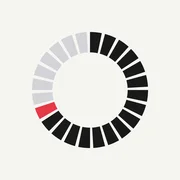
El tramo se corta en casillas y se dispone alrededor de un anillo. En el centro va el porcentaje en grande y debajo una línea que alterna entre el número de casillas llenas y el momento de la casilla que se está llenando, como «Casilla actual: 2026». Un tramo que no se divide en casillas se dibuja como un anillo continuo.
Hay tres colores. Las casillas pasadas fijadas en tinta, la única casilla que se está llenando en el color de acento, y las que faltan como una línea tenue. Cuando el tramo se llena, el acento deja la pantalla. Así se muestra la llegada.
Cada cuánto cambian los widgets
Se redibujan en el momento en que cambia el porcentaje. Un widget de un día sube un punto cada 14 minutos y 24 segundos y al mediodía marca exactamente el 50 por ciento. Un tramo de 30 días se redibuja cada 4 minutos y 19 segundos.
Crear un tramo propio
Toca el botón de más y elige Crear mi propio temporizador o Añadir un tramo del calendario. Un temporizador nuevo se pone de una de dos maneras, «Desde ahora» o «Inicio y meta», y se abre con la que usaste la última vez.
Con «Desde ahora» solo giras una rueda de horas y minutos, de 1 minuto a 23 horas y 59 minutos, y la cuenta empieza en el momento en que guardas. Lo que dure un día o más se fija con «Inicio y meta».
«Inicio y meta» se abre con el inicio en este momento y la meta una semana después. Las fichas de los dos campos lo cambian al instante: el inicio al comienzo de hoy o de este mes, la meta a un día, 30 días, 100 días o un año después, o a un momento como el fin de esta semana. Al tocar un campo se abre el calendario, y debajo aparece una rueda aparte para la hora.
El nombre puede quedar vacío. El temporizador toma entonces el número libre más bajo, como «Temporizador 1» o «Temporizador 2», y luego puedes cambiarlo en Editar temporizador.
Poner un temporizador con la voz
Toca el icono de tres hebras arriba a la derecha de Nuevo temporizador y la app escucha al momento. Cuando dejas de hablar, rellena el inicio, la meta y el nombre con lo que ha entendido, y eres tú quien toca Guardar. El icono solo está al crear un temporizador nuevo y se oculta si activas Horas por día de la semana.
«hasta las 2» llega hasta las 2 o las 14, lo que llegue antes, y «3 horas» cuenta tres horas desde ahora. «del 5 de noviembre al 31 de diciembre» va del 5 de noviembre a las 0:00 al 31 de diciembre a las 24:00. También entiende «hasta el viernes a las 18:00» y «100 días». Con «reunión 1 hora y media», reunión pasa a ser el nombre.
El icono aparece en todos los idiomas de la app salvo los 11 que no tienen reconocimiento de voz de Apple, como el bengalí y el tamil. Al usarlo por primera vez, la app pide una sola vez acceso al micrófono y al reconocimiento de voz. En un iPhone que no puede reconocer la voz en el propio dispositivo, se abre un campo para escribir y ahí escribes la frase.
En el Centro de control, en los huecos de controles de la parte inferior de la pantalla bloqueada y en el botón de acción puedes poner el botón «Temporizador por voz». Al pulsarlo se abre Nuevo temporizador y la app escucha al momento. También aquí eres tú quien toca Guardar. En un idioma sin «Dilo», se abre Nuevo temporizador sin escuchar.
En la app Atajos se usa la acción «Crear temporizador». Escribe en el campo «Hasta cuándo» una frase como «hasta el viernes a las 6 de la tarde» o «1 hora 30 minutos» y el temporizador se crea sin abrir la app. También puedes asignar ese atajo al botón de acción. Los temporizadores creados con el botón o con un atajo cuentan dentro de los tres propios.
Preguntar el progreso a Siri y a Atajos
Pregúntale a Siri algo como «Cuánto va de este año en Percentime» y responde con el nombre, el progreso y el tiempo que queda, sin abrir la app. Puedes preguntar por hoy, esta semana, este mes, este trimestre, este año y los años 2020. Por tus propios temporizadores se pregunta con el nombre, como «Consulta Horario de trabajo en Percentime», o con «Temporizador más reciente».
En la app Atajos, las acciones «Consultar progreso» y «Consultar temporizador» dan las mismas respuestas. Las frases de Siri solo existen en los idiomas de la app que tienen «Dilo»; en los 11 idiomas sin reconocimiento de voz de Apple, usa las acciones de la app Atajos.
Qué lecturas hay
Cuatro. Una combinación de unidades como años, meses, días y un reloj; una unidad como decimal; el progreso en tanto por ciento; y las unidades de la vida. Las unidades de la vida cuentan lunas llenas, fines de semana, primaveras y cumpleaños, y forman parte de Pro.
Toca el número en la pantalla completa y las lecturas van pasando. El progreso queda fuera de ese turno porque el número grande ya lo muestra.
Cuándo llegan los avisos
Un tramo con «Avisarme cuando llegue la meta» activado manda un aviso a la hora de la meta. Los tramos del calendario no lo usan, así que no llega nada cada noche.
Los avisos dentro del tramo son parte de Pro. Llegan al 25, 50, 75 o 100 por ciento, según lo que elijas. Solo se programan los puntos que aún faltan en esta vuelta, y al abrir la app se prepara la siguiente.
Qué se usa sin Pro
Los seis tramos del calendario, los seis tamaños de widget, el widget de pila y la sincronización entre dispositivos funcionan sin Pro. Se quedan tres tramos propios, y los del calendario no cuentan para ese número. Un tramo con Horas por día de la semana también funciona sin Pro. El progreso muestra un decimal sin Pro. Poner un temporizador nuevo con la rueda de «Desde ahora» también funciona sin Pro. Ponerlo con la voz también funciona sin Pro (salvo en los 11 idiomas sin reconocimiento de voz de Apple). Consultar el progreso con Siri y Atajos, la acción «Crear temporizador», el botón «Temporizador por voz» y «Temporizador más reciente» en los widgets también funcionan sin Pro.
Formatos según el país y la región
Las fechas, las horas y los porcentajes siguen el idioma y la región del dispositivo. En alemán, por ejemplo, un porcentaje se escribe «53,3 %». Esta semana empieza el primer día de la semana configurado en el dispositivo, y la lista de días de Horas por día de la semana empieza ahí también. Si el calendario del dispositivo es budista, japonés o de la República de China, los años en pantalla usan ese calendario, y solo la década sigue en el gregoriano.
En un dispositivo con la región en Japón se añade el tramo del calendario Este año fiscal, que empieza el 1 de abril. Está desde la primera vez que se abre la app, y en un dispositivo que ya la tenía se añade desde el botón de más con Añadir un tramo del calendario. En Tailandia, Songkran ocupa el lugar de Primaveras en las unidades de la vida, y en las regiones del hemisferio sur, como Brasil y Australia, la primavera se cuenta desde el equinoccio de septiembre. En Indonesia, Malasia y Singapur, Primaveras no aparece entre las unidades de la vida, y si ya la elegiste, sigue contando.
Si la app está en chino, coreano o vietnamita, las fichas del campo de meta incluyen el Año Nuevo Lunar, que pone la meta a las 0:00 del siguiente. Un tramo nuevo con Horas por día de la semana se abre de 9 a 17 en Estados Unidos, Canadá, Australia y Reino Unido, y de 9 a 18 en el resto.
Dispositivo e internet
Funciona en iPhone con iOS 18 o posterior. La app y sus widgets están en 46 idiomas y siguen el idioma del dispositivo. Se usa en vertical y, al girarla, muestra una pantalla negra grande. El fondo claro es lo normal y pasa a negro cuando el sistema está en oscuro. En la pantalla ancha de un iPhone plegable abierto, la lista de la pantalla principal se recoge en 600 puntos de ancho en el centro, y la pantalla completa pone el anillo a la izquierda y el nombre y el tiempo restante a la derecha. En un iPhone plegable, cuando la pantalla tiene una franja del sistema a un lado, Ajustes, Nuevo temporizador, Editar y Elegir filas de la lista se colocan en vertical en esa franja, y Cerrar y Más de la pantalla completa también quedan dentro.
Contacto
Escribe por correo si tienes dudas o encuentras un fallo. Si indicas el modelo del dispositivo y la versión de iOS, la revisión avanza mucho antes.