 Percentime
常見問題
第一次打開會看到什麼
今天、本週、本月、本季和今年已經在那裡,沒有要填的東西。2020 年代不放在首頁,在堆疊的選擇列裡或小工具裡挑出來就會一起出現。
頂部那張卡片就是堆疊。短的時段在上,長的在下。用選擇列決定放哪幾條。
一段結束之後呢
不會歸零。填滿的那段會留十五分鐘並標為已填滿,然後下一段接著打開。這是為了避免午夜時百分之一百直接掉到零。
你自己建的時段越過目標也不會停下,超出目標的時間會用強調色繼續堆疊。
格子是按什麼分的
按下一級單位切開。一天是二十四個小時,本週是七天,本月是三十天上下,本季是十四週,今年是十二個月,2020 年代是十年。除不盡的時段就把單位合起來:三十五天成五週,九十分鐘成三十個三分鐘的格子。
小數位是怎麼決定的
由時段長短決定。一天是整數,一週一位,一個月和一季兩位,一年三位,好幾年四位。這樣最後一位大約每十幾分鐘動一次。
在讀法裡挑進度並自己決定位數,就按你定的來。位數越多,畫面重畫得越細,六位時每秒最多重畫三十次。沒有 Pro 時按一位截斷。
整頁正中的那個環
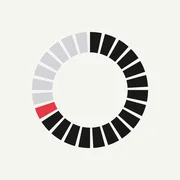
把時段切成格子,繞成一個環。中間是大號的百分比,下面接著已填滿的格子數。分不成格子的時段就畫成一個整環。
顏色有三種。走過的格子用墨色定住,正在填的那一個格子用強調色,未到的格子留成一條淡線。時段填滿時強調色就離開畫面,這就是抵達的標記。
小工具多久變一次
百分比變動的那一刻就重畫。一天的小工具每十四分二十四秒漲百分之一,中午正好是百分之五十。三十天的時段每四分十九秒重畫一次。
自己建時段
點加號,先挑長度。一天、一週、三十天、一百天、一年,或者自訂。挑完目標就落在那麼遠。要把開始放到過去或者定到具體時刻,就點自訂。
有哪些讀法
四種。年月日加時分秒這樣的單位組合,把一個單位寫成小數,進度百分比,還有生活單位。生活單位數的是滿月、週末、春天和生日的次數,屬於 Pro。
在整頁上點數字,讀法就輪著出現。進度已經由大數字顯示,所以不進入輪換。
提醒什麼時候來
打開到達目標時提醒的時段,會在目標時刻送來一則。行事曆開的時段不用這個,所以不會每天晚上都響。
時段提醒屬於 Pro。到達你挑的百分之二十五、五十、七十五或一百時送達。只預約這一輪裡還沒到的節點,每次打開應用會重新安排下一輪。
免費能用到哪裡
行事曆開的六個時段、時段小工具的六個尺寸、把多個時段放在一起的堆疊小工具,以及裝置之間的同步,都不需要 Pro。自己建的時段是三個,行事曆時段不計入這個數。進度的小數不用 Pro 也能看到一位。
裝置和網路
在 iOS 18 以上的 iPhone 上使用。畫面鎖定直向。淺色是預設,系統切到深色時整體翻成黑色。
聯絡
有疑問或發現問題,請寄電子郵件過來。附上裝置型號和 iOS 版本,確認會更快。